联想E42 80换win7 操作步骤:准备工作
1、准备一个≥8的U盘,制作一个U盘启动盘,制作方法可参考:PE U盘启动盘制作方法
2、下载本站最新版支持USB3.0接口的Win7 64位旗舰版系统:WIN7 64位旗舰版系(含USB3.0驱动)
3、自行备份原有系统硬盘中的重要资料。(因为GPT分区转化MBR分区时数据会丢失)
联想E42 80换win7 操作步骤:BIOS设置工作
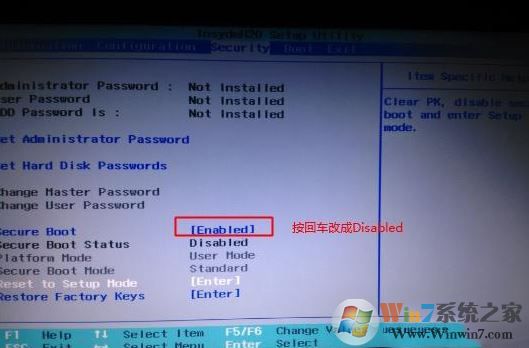
1、开机一直按F2或(FN+F2)进入BIOS,按→方向键切换到Security,选择Secure Boot回车设置成Disabled,如图:
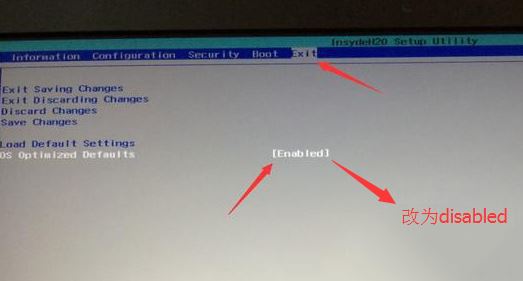
2、转到Exit,把OS Optimized Defaults设置为Disabled或Other OS,如图:
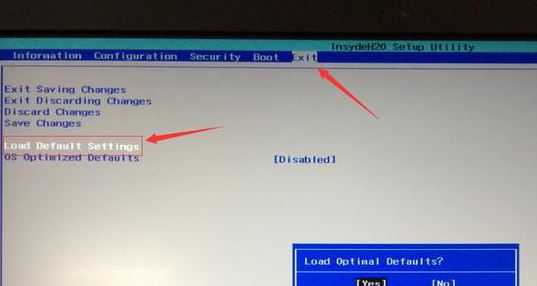
3、选择Load Default Settings回车加载设置,加载默认设置之后,部分机型需要先按F10保存重启再按F2进入BIOS继续下面的设置:如图:
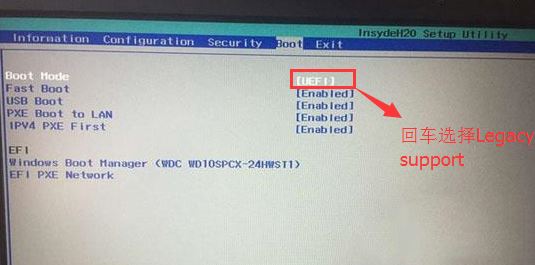
4、切换到Boot,把Boot Mode从UEFI改成Legacy Support,如图:
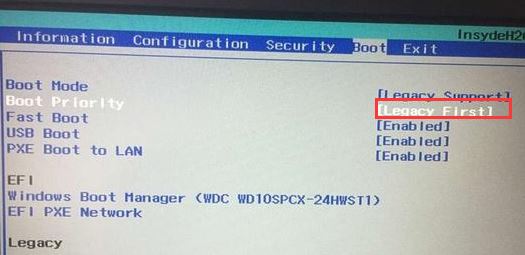
5、再把Boot Priority设置成Legacy First,按F10弹出窗口选择yes回车,如图:
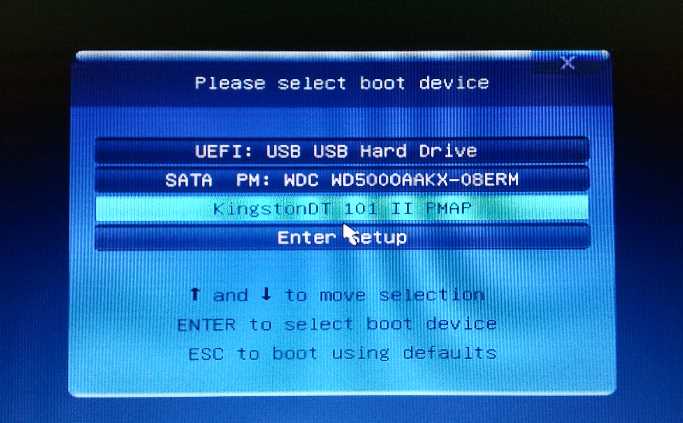
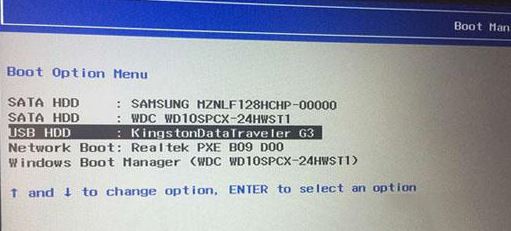
6、插入制作好的U盘启动盘,重启按F12或FN+F12调出启动管理对话框,选择USB HDD识别到U盘启动进入PE,回车,如图:
联想E42 80换win7 操作步骤:磁盘分区及系统安装
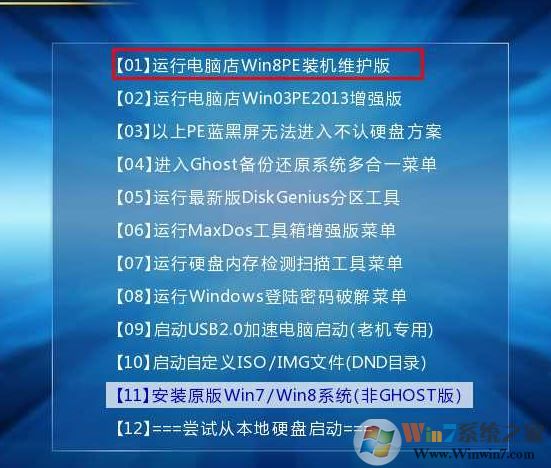
1、进入U盘启动盘,使用键盘上下键选择【1】入PE系统,如图: