推荐:联想Win7旗舰版
笔记本Linux改Win7系统具体教程如下:
一、首先设置一下BIOS
由于Linux 也是Uefi方式启动,所以BIOS设置是必须的,这点和Win8/win10也是类似的。
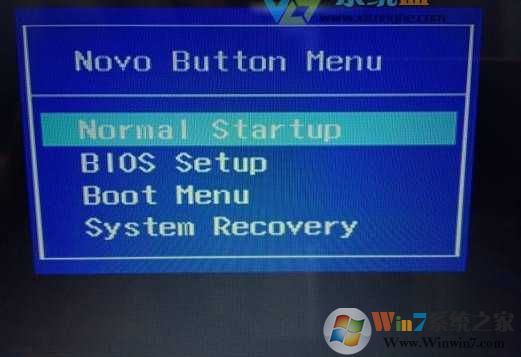
1、先更改BIOS的设置,电脑关机状态下按笔记本左侧充电接口的一个小按键(或者同时按键盘上的Fn+F2会直接进入BIOS界面),会出现如图:然后选择第二个BIOS Setup的选项,之后会进入BIOS界面。
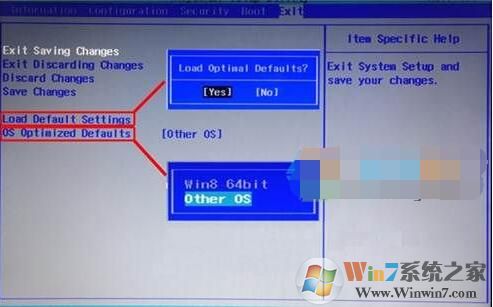
2、进入BIOS设置界面后,按下键盘上键将菜单移动至EXIT项目,按下键盘上按键选择到OS Optimized Defaults选项,按下回车键打开该选项的设置菜单,按下键盘上按键,将该选项默认的Win8 64bit修改为Others之后,按下回车键确认。之后按下键盘上按键选择到Load Default Setting选项,按下回车键启动恢复BIOS默认功能窗口,在该窗口中直接按下笔记本键盘上的回车键启动BIOS恢复默认功能。之后再按下笔记本键盘上Fn键+F10键启动BIOS保存设置窗口,在该窗口中直接按下笔记本键盘上的回车键启动BIOS保存设置并重新启动计算机。(这一步骤一些电脑无需设置。)
3、在计算机重新启动至Lenovo LOGO画面时,并按下笔记本键盘上的Fn键+F2键进入笔记本的BIOS设置界面
(或者请您在计算机重新启动至Lenovo LOGO画面时按下笔记本的电源开关关闭计算机之后,按下一键恢复按钮开机,按下键盘上按键选择启动菜单中的BIOS Setup项目之后按下回车键进入引导设置界面)将按下键盘上键菜单移动至项目,找到该项目下的Boot Mode选项,按下回车键打开该选项的设置菜单,按下键盘上按键,将该选项默认的UEFI修改为Legacy Support之后按下回车键确认,再按下键盘上按键选择Boot Priority选项,按下键盘上按键将该选项默认的UEFI First修改为Legacy First之后按下回车键确认。之后再按下笔记本键盘上的Fn键F10键启动BIOS保存设置窗口,在该窗口中直接按下笔记本键盘上的回车键启动BIOS保存设置并重新启动计算机功能。
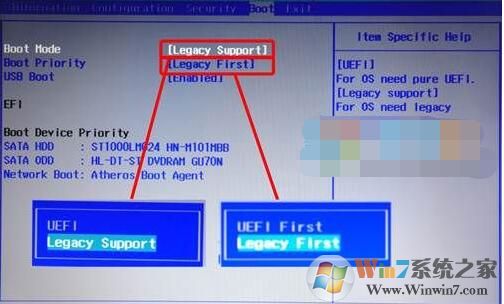
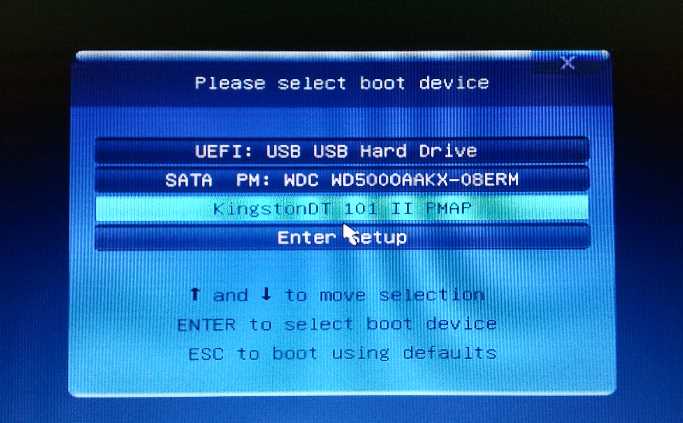
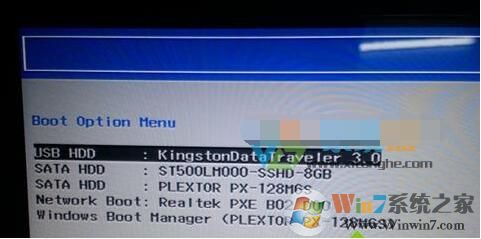
4、然后插入U盘启动盘,在计算机重新启动至LenovoLOGO画面时,并按下笔记本键盘上的Fn键+F12键进入笔记本的引导设置界面(或者请您在计算机重新启动至Lenovo LOGO画面时按下笔记本的电源开关关闭计算机之后,按下一键恢复按钮开机,按下键盘上按键选择启动菜单中的Boot Menu项目之后按下回车键进入引导设置界面,然后选择U盘启动(一般为USB HDD 开头)
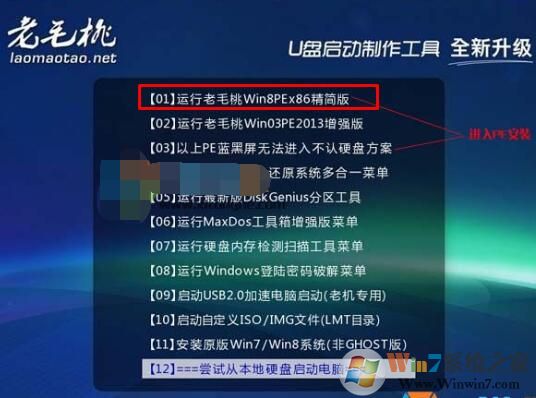
1、进入U盘启动界面,选择Win8PE进入;
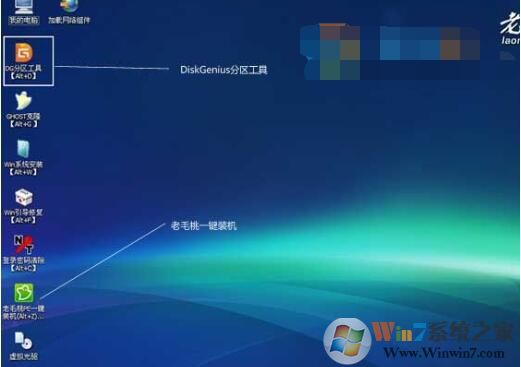
2、进入WINPE后,我们需要给磁盘进行重新分区,因为linux和Win7使用硬盘模式及分区不同,所以要重新分区,并改为MBR模式,在桌面上找到Diskgenius 分区工具运行;