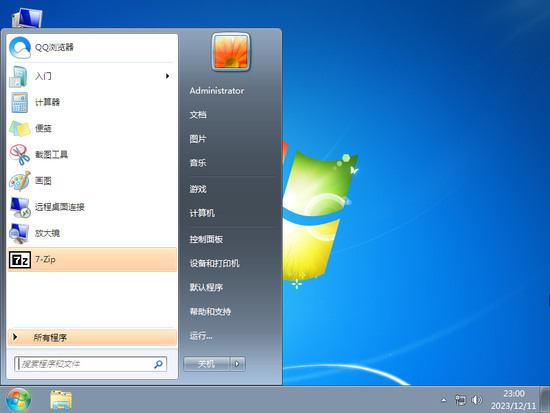

作为Win7系列的终结版本,集成家庭高级版、专业版全部功能,支持BitLocker加密、多语言切换、XP模式、远程桌面等高级功能,满足办公、娱乐多场景需求。支持最大192GB内存,最多可支持256个处理器核,适配64位CPU,运行大型软件、多任务处理更流畅,告别32位系统内存限制问题。本站提供的镜像均为微软原版提取,无第三方软件、无广告、无篡改,安装后仅含系统原生组件,运行轻盈不卡顿,保护电脑安全。

新手必看安装教程
提前准备:
① 下载对应系统镜像文件;
② 备份C盘重要文件(安装会格式化C盘);
③ 准备4GB及以上U盘(U盘安装需);④ 提前下载网卡驱动(原版系统不含驱动,避免安装后无网络)。
方法1:U盘启动盘安装(推荐,适用于所有电脑,包括无法开机的设备)
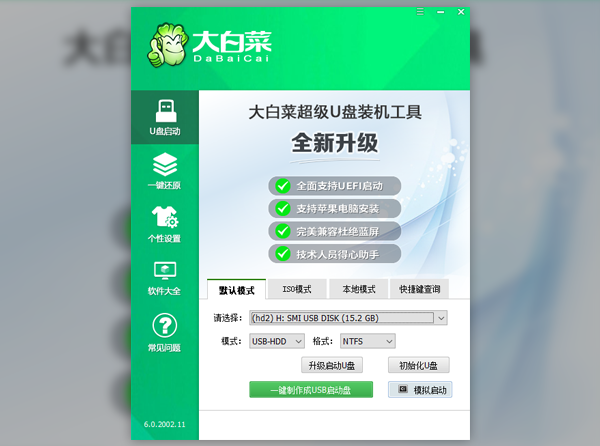
1、下载U盘启动盘制作工具(本站附件可下载,如老毛桃、大白菜,或微软官方Windows USB/DVD Download Tool),安装并运行;
2、插入U盘,打开工具,选择“制作U盘启动盘”,导入下载好的Win7 64位旗舰版ISO镜像,点击开始制作(注意:U盘数据会被清空,提前备份);
3、制作完成后,将U盘插入需要安装系统的电脑,开机时按快捷键(F2/F10/F12.不同品牌电脑快捷键不同)进入BIOS,设置U盘为第一启动项;
4、重启电脑,进入U盘启动界面,选择“安装Windows 7”,按照提示选择安装分区(一般为C盘),格式化后开始安装;
5、安装过程中电脑会自动重启2-3次,耐心等待15-30分钟,完成后进入系统配置界面,设置用户名、密码、时间即可;
6、安装完成后,安装提前准备的网卡驱动,联网后更新其他硬件驱动,完成系统部署。
方法2:硬盘安装(适用于电脑能正常开机,无需U盘)
1、将下载好的ISO镜像文件解压到C盘之外的分区(如D盘),找到解压文件夹中的“setup.exe”,双击运行;
2、弹出安装向导,点击“现在安装”,选择“不获取最新安装更新”,接受许可条款;
3、安装类型选择“自定义(高级)”,选择C盘作为安装分区,格式化C盘后开始安装;
4、后续步骤与U盘安装一致,等待安装完成,配置系统并安装驱动即可。
方法3:虚拟机安装(适用于测试、学习,不影响原有系统)
1、安装虚拟机软件(如VMware、VirtualBox),新建虚拟机,选择“Windows 7 64位”系统;
2、分配虚拟机内存(建议2GB及以上)、硬盘空间(建议20GB及以上),导入Win7 64位旗舰版ISO镜像;
3、启动虚拟机,按照提示完成系统安装,步骤与实体机安装一致,安装后可直接在虚拟机中使用。
系统激活方法
--重要提示:本站仅提供系统镜像,不提供盗版激活工具。Windows 7已停止官方激活服务,建议使用正版密钥激活,或用于学习、测试用途(短期使用)。
--正版密钥激活:若有Win7 64位旗舰版正版密钥,安装完成后,右键“计算机”→“属性”,下拉找到“激活Windows”,输入密钥,按照提示完成在线激活(若在线激活失败,可尝试电话激活);
--OEM自动激活:若电脑出厂自带Win7旗舰版系统,重装对应版本后,会通过BIOS marker自动激活,无需手动输入密钥;
--查看激活状态:右键“计算机”→“属性”,可查看系统激活状态;也可在CMD中输入“slmgr /dli”,查看详细许可信息。
常见问题解答
1. 下载相关问题
Q:下载速度慢/链接失效怎么办?
A:切换下载渠道(如迅雷→百度网盘),百度网盘提取码失效可联系客服获取;下载完成后建议用SHA1校验工具验证文件完整性,避免镜像损坏。
Q:下载的ISO文件无法打开?
A:安装解压工具(如WinRAR、7-Zip),或直接用虚拟光驱加载,无需解压也可运行安装程序。
2. 安装相关问题
Q:安装时提示“无法安装到该分区”?
A:检查分区格式(需为NTFS格式),若为FAT32格式,格式化分区为NTFS即可;同时确保C盘可用空间≥20GB。
Q:安装后无网络、无声音?
A:原版Win7不含驱动,提前下载对应型号的网卡、声卡驱动,安装后重启电脑即可;也可下载离线驱动工具(本站附件可获取)。
Q:电脑是32位CPU,能安装64位系统吗?
A:不能,64位系统仅支持64位CPU,32位CPU需下载Win7 32位旗舰版,避免安装失败。
Q:安装过程中电脑频繁重启/卡顿?
A:检查硬件温度(避免过热),拔掉不必要的外设(如U盘、打印机),确保镜像文件完整(重新下载并校验)。
3. 使用相关问题
Q:系统安装后运行卡顿?
A:关闭不必要的后台服务(如Windows Search、Superfetch),减少开机启动项,增加内存(建议升级至4GB及以上);也可选择精简优化版系统。
Q:如何关闭UAC(用户账户控制)?
A:控制面板→用户帐户→更改用户账户控制设置,拖动滑块选择“从不通知”,重启电脑生效。
Q:桌面没有“计算机”图标?
A:桌面右键→个性化→更改桌面图标,勾选“计算机”,点击确定即可显示。
用户真实评价
“老笔记本装了这个Win7 64位旗舰版,比之前的系统流畅太多,无捆绑,安装简单,按照教程一步就成,办公用完全够用,推荐老电脑用户下载!”——来自联想笔记本用户
“下载的是MSDN原版镜像,校验后和官方一致,没有广告,安装后激活也很顺利,用于工业设备,兼容所有老软件,稳定性拉满,好评!”——来自企业办公用户
“新手第一次装系统,跟着教程的U盘安装方法,15分钟就完成了,还贴心提供了驱动下载链接,解决了无网络的问题,太实用了!”——来自新手用户
上一篇:Win7 64位旗舰版下载-Win7官方原版镜像2026适配版下载
下一篇:纯净版Win764位旗舰版下载-Win764位旗舰版安装包下载


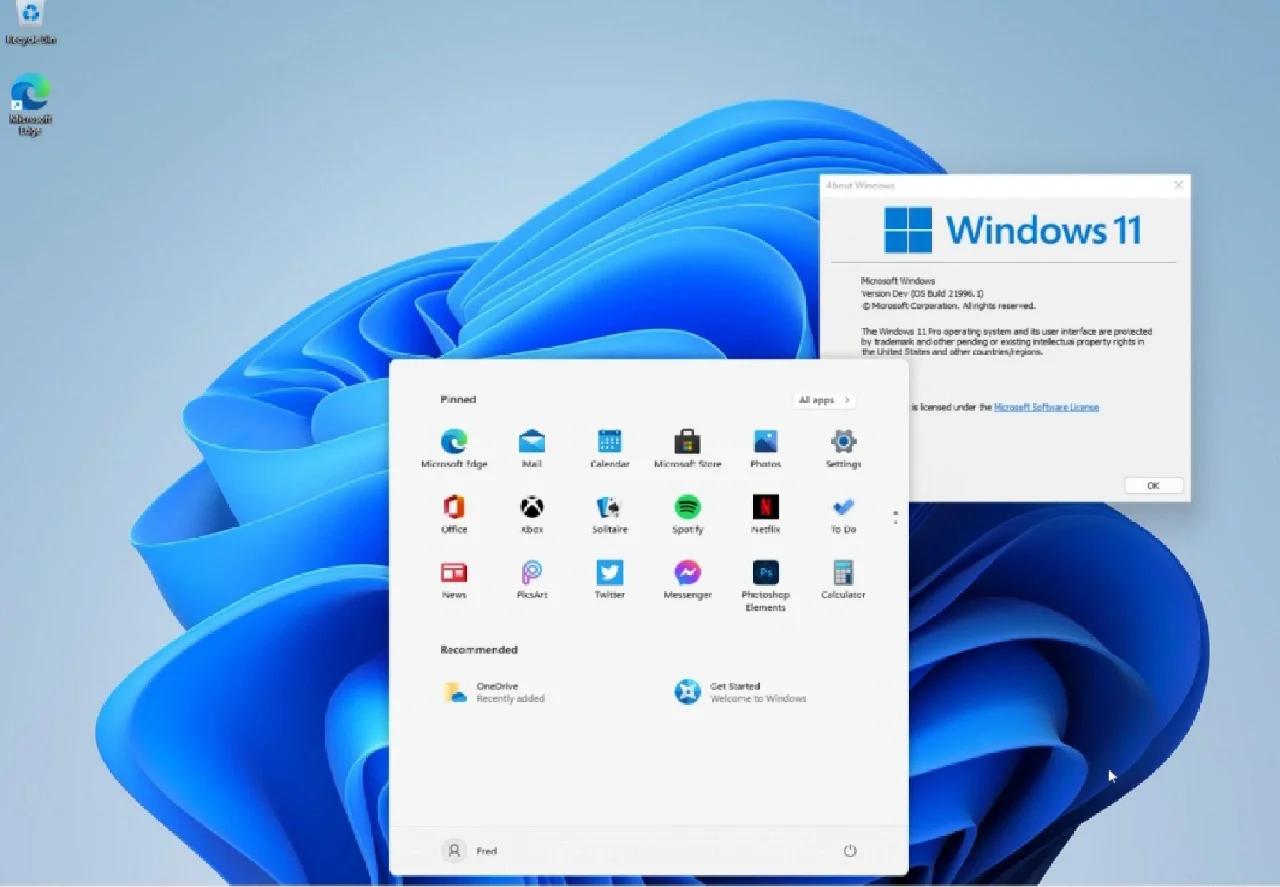 Windows11官方原版ISO镜像下载(23H2)|微软MVS原版
![Windows7中文版原版下载|Windows7 64位中文旗舰版ISO镜像[最新版]](http://img.54092.com/news/2026/21624.jpg) Windows7中文版原版下载|Windows7 64位中文旗舰版ISO镜像[最新版]
Windows7中文版原版下载|Windows7 64位中文旗舰版ISO镜像[最新版] Win7 SP1 64位旗舰版安装版(非GHOST)ISO镜像V2023
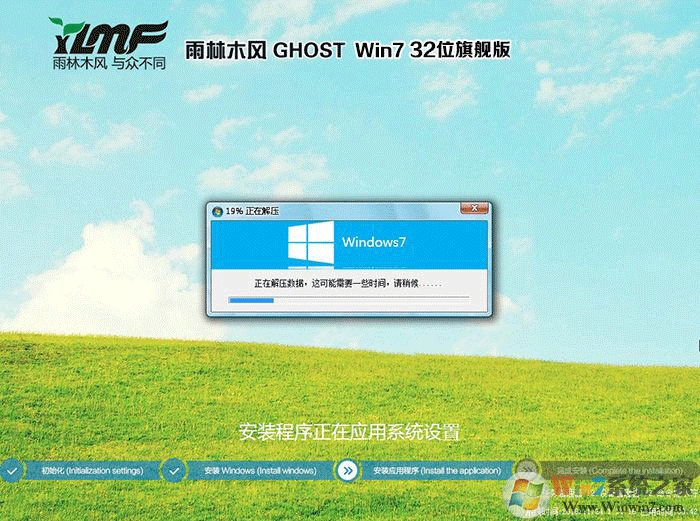 雨林木风GHOST WIN7 SP1 32位旗舰版(极速珍藏版)V2023
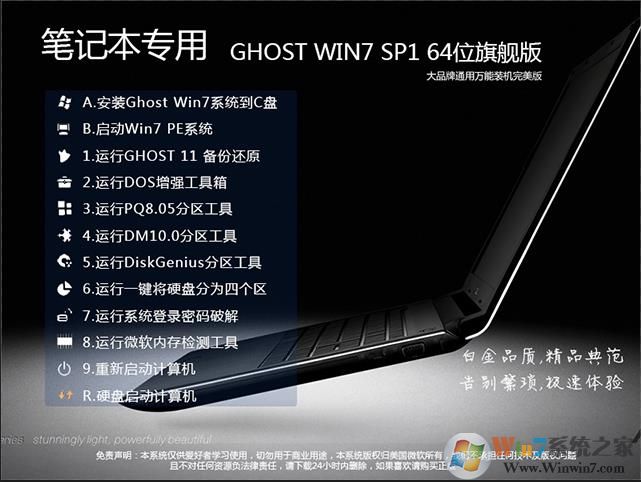 最好用的笔记本Win7系统 64位旗舰版(新机型+深度优化)V2023
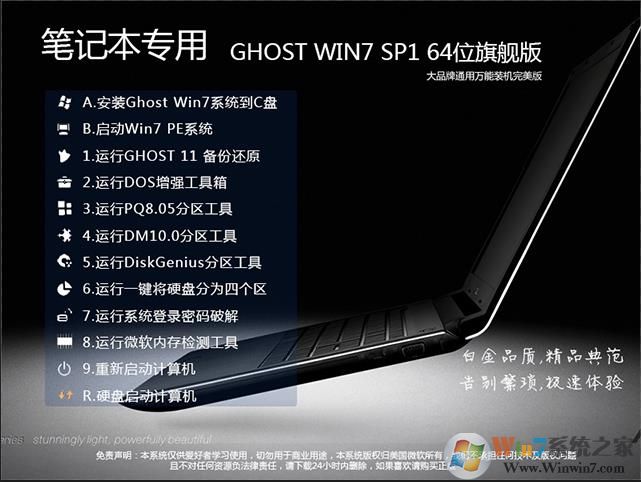 笔记本Win7系统|Win7 64位旗舰版游戏增强版V2023
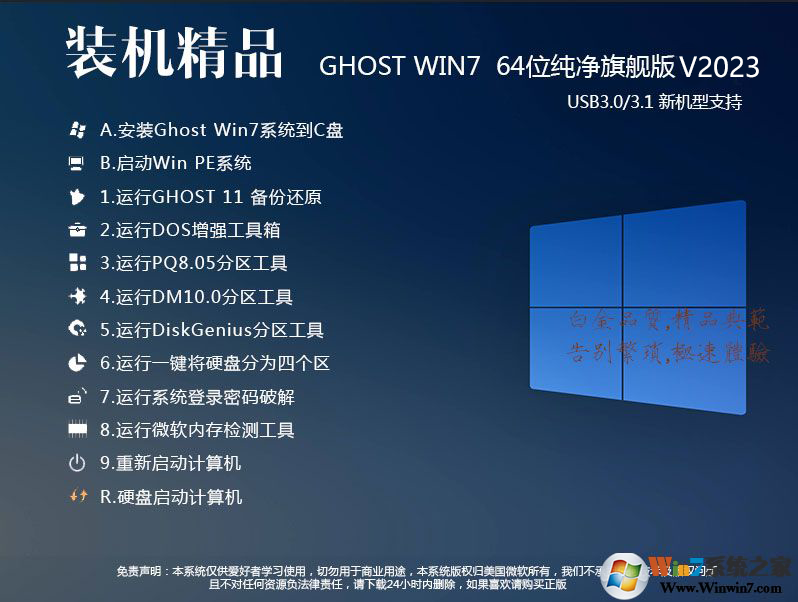 【Win7 64位旗舰版下载】Win7 64位旗舰版系统镜像(极度流畅)V2023
 电脑公司Win7旗舰版 Ghost 64位专业定制装机版ISO V2023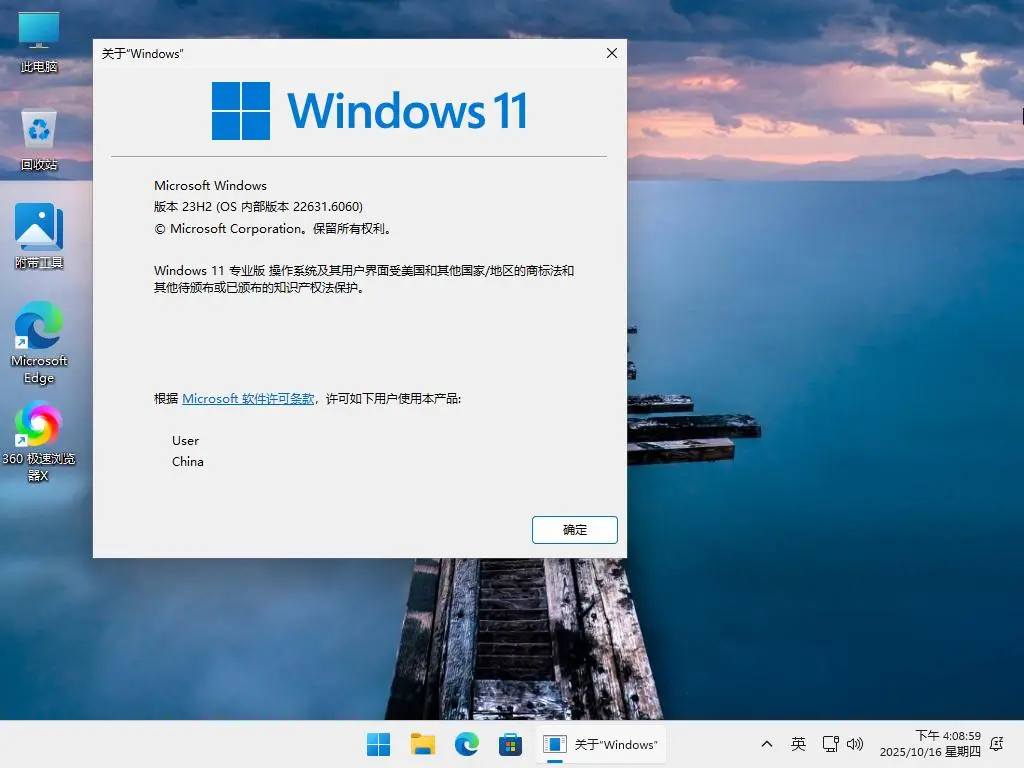





![纯净版Win10系统下载|Win10 64位纯净版专业版[永久激活]v2023](http://img.54092.com/news/2026/18925.png)
![Win7镜像系统下载|Win7系统镜像旗舰版[64位]官方原版](http://img.54092.com/news/2026/21511.jpg)