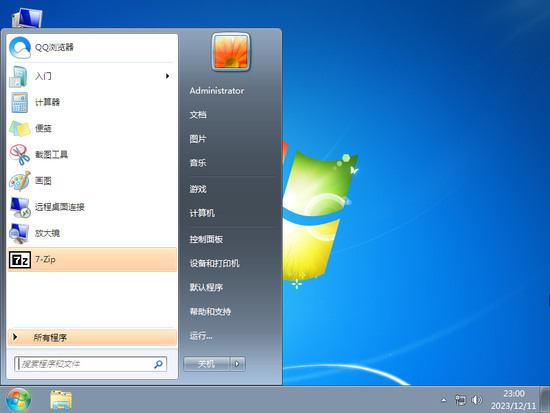

笔记本Win10 64位官方原版简直是笔记本圈的“省心天花板”!微软原生出品,没有乱七八糟的第三方预装软件占内存,界面干干净净全是原生功能。它和绝大多数笔记本的处理器、显卡、外设都能完美适配,固态硬盘跑起来丝滑不卡,自带全套运行库不用你到处找补丁,办公、玩主流游戏都能稳稳hold住,长期用也不会蹦一堆莫名弹窗,简直是不爱折腾系统的懒人福音!

前期启动准备教程
(1)、一台能正常上网的 Windows 电脑,用于下载官方工具、制作 U 盘启动盘。
(2)、U 盘:≥8GB 空白 U 盘,制作过程 U 盘全部数据清空。
(3)、笔记本提前记录型号,到笔记本品牌官网提前下载无线网卡、有线网卡驱动保存备用,防止新装系统无法联网CSDN博...。
(4)、确认笔记本硬件满足 Win10 64 位要求:CPU1GHz 以上,内存≥2GB,硬盘空闲≥32GB。
Win10 64位原版U盘启动步骤
步骤一、在 “你想执行什么操作” 页面,选择【为另一台电脑创建安装介质(U 盘、DVD 或 ISO 文件)】,点击下一步CSDN博...。
步骤二、取消勾选【对这台电脑使用推荐的选项】;语言:中文(简体),版本:Windows10.体系结构:64 位 (x64),点击下一步CSDN博...。
步骤三、介质选择【U 盘】,下一步;在列表选中自己的 U 盘,确认 U 盘盘符正确。
步骤四、点击下一步,工具自动下载 Win10 64 位原版系统镜像,并写入 U 盘,等待下载、写入全部完成,点击完成,安全弹出 U 盘。
补充:如果想要保存 ISO 镜像文件,介质选择【ISO 文件】,工具直接下载官方原版 ISO 到电脑本地,可后期刻录 DVD 或虚拟机使用。
注:下一步将格式化 U 盘,确认 U 盘重要文件已备份。
Win10官方原版系统安装流程
安装界面:语言、时间、输入法默认【中文(简体)】,点击【下一步】→【现在安装】CSDN博...。
产品密钥页面:选择【我没有产品密钥】,后续联网自动激活品牌笔记本数字许可证,或者输入购买的密钥CSDN博...。
系统版本选择:和笔记本出厂版本保持一致,一般选【Windows10 家庭中文版】,点击下一步。
许可条款:勾选接受,下一步;安装类型选择【自定义:仅安装 Windows(高级)】。
磁盘分区操作方法
----找到原来的系统盘(一般磁盘 0.看硬盘容量识别),删除原有系统分区;
----选中未分配空间,点击新建,设置系统盘大小,应用,确认;
---选中新建好的系统分区,点击下一步,系统开始复制文件、展开镜像,笔记本会自动重启数次,重启时拔掉 U 盘。
注意:不要误删 D/E 盘分区,删除分区数据全部丢失;分不清硬盘不要随意删除分区。
系统初始化怎么设置
➤重启进入初始化界面,选择地区、键盘布局。
➤网络页面:如果没有网卡驱动,可暂时跳过网络;有网络连接 WiFi。
➤创建本地账户,设置用户名,密码可以留空。
➤隐私设置页面:位置、广告 ID、诊断反馈等,根据需求关闭不必要选项。
➤等待几分钟进入 Win10 原版纯净桌面。
上一篇:笔记本Win10专业版64位纯净优化版下载丨联想/惠普/戴尔/华硕专用驱动
下一篇:最后一页


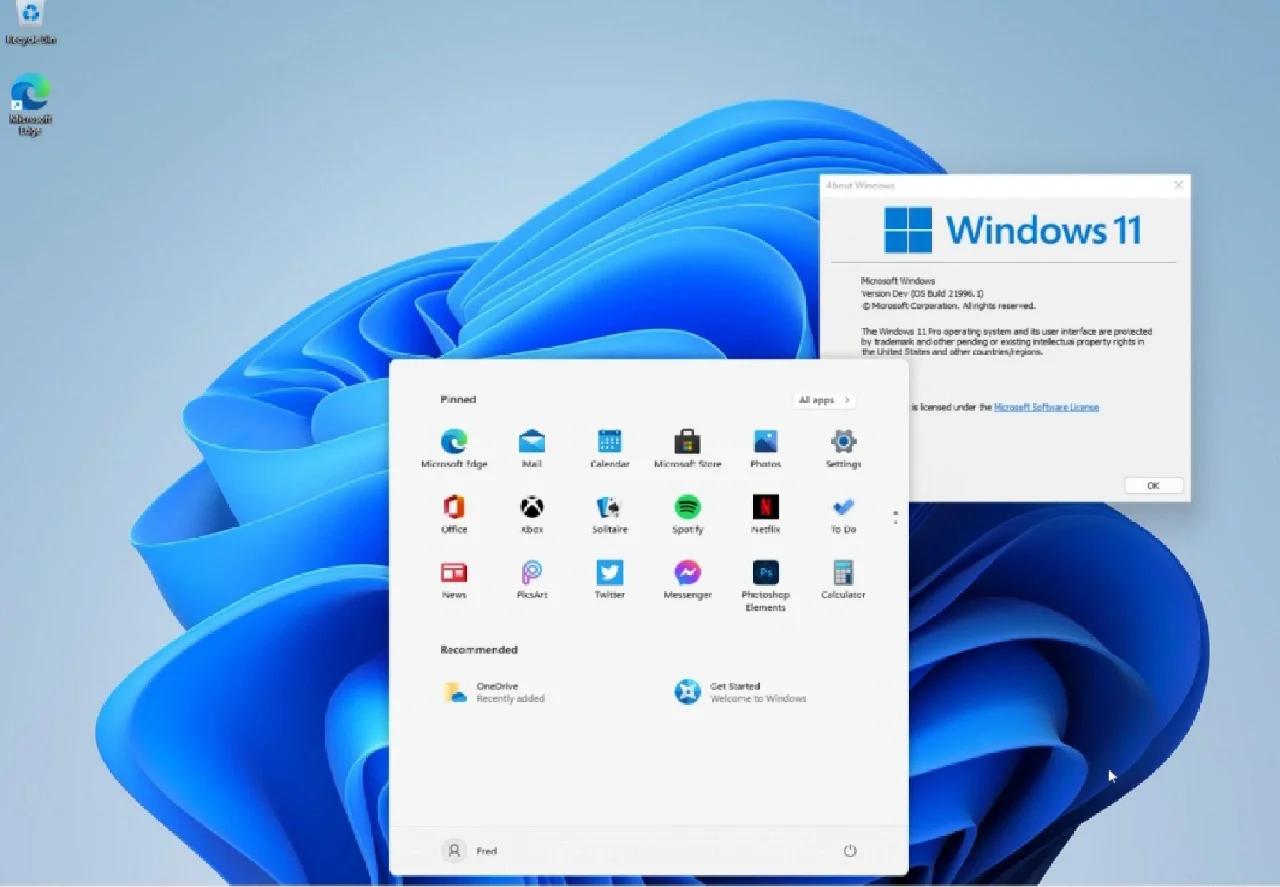 Windows11官方原版ISO镜像下载(23H2)|微软MVS原版
![Windows7中文版原版下载|Windows7 64位中文旗舰版ISO镜像[最新版]](http://img.54092.com/news/2026/21624.jpg) Windows7中文版原版下载|Windows7 64位中文旗舰版ISO镜像[最新版]
Windows7中文版原版下载|Windows7 64位中文旗舰版ISO镜像[最新版] Win7 SP1 64位旗舰版安装版(非GHOST)ISO镜像V2023
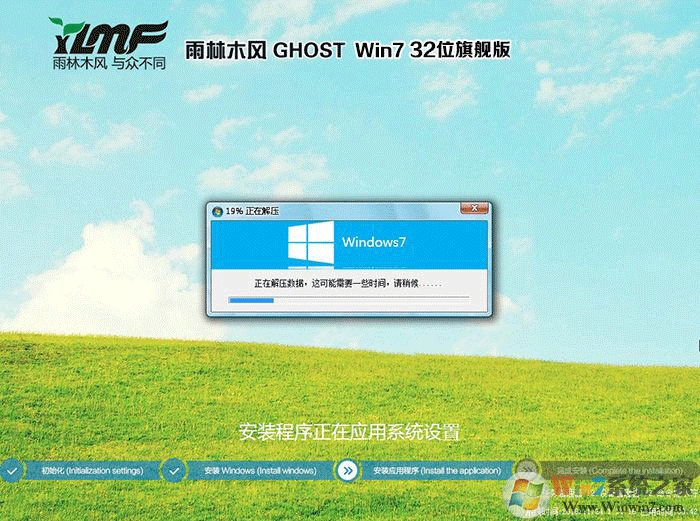 雨林木风GHOST WIN7 SP1 32位旗舰版(极速珍藏版)V2023
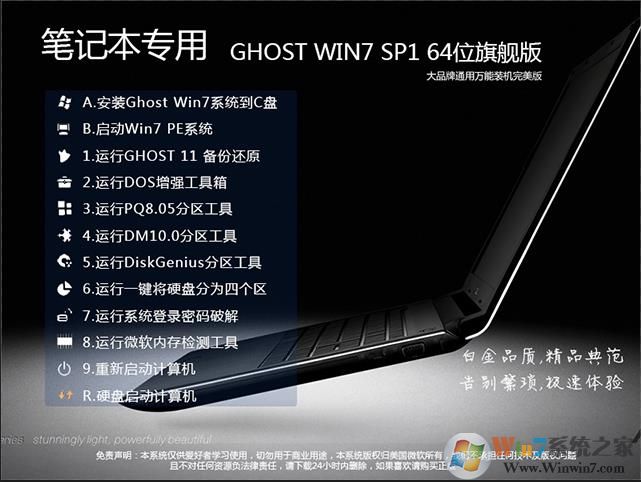 最好用的笔记本Win7系统 64位旗舰版(新机型+深度优化)V2023
 笔记本Win7系统|Win7 64位旗舰版游戏增强版V2023
 【Win7 64位旗舰版下载】Win7 64位旗舰版系统镜像(极度流畅)V2023
 电脑公司Win7旗舰版 Ghost 64位专业定制装机版ISO V2023




![纯净版Win10系统下载|Win10 64位纯净版专业版[永久激活]v2023](http://img.54092.com/news/2026/18925.png)
![Win7镜像系统下载|Win7系统镜像旗舰版[64位]官方原版](http://img.54092.com/news/2026/21511.jpg)