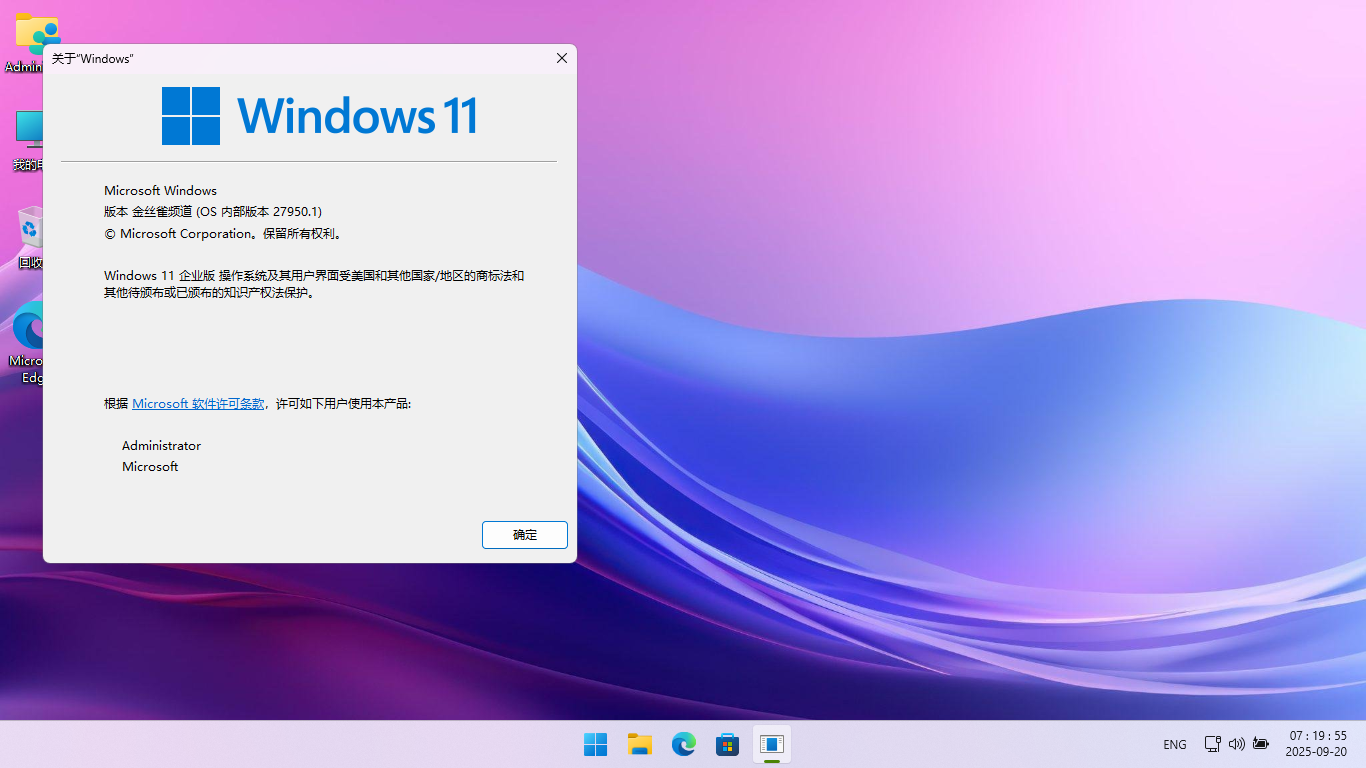
Windows11专业版是微软面向商业用户、开发者及技术爱好者打造的高端操作系统。本页面提供的镜像源自微软MSDN与VLSC官方渠道,未经任何第三方精简、封装或修改,完整保留了Windows11Pro的所有原生特性与底层架构。相较于家庭版,专业版在安全性与生产力工具上进行了大幅强化。系统基于24H2稳定版构建,集成了截至当前的累计安全更新,完美支持现代硬件的UEFI安全启动与TPM2.0,是追求系统稳定性、数据安全性与长期兼容性的首选方案。

核心特色
专业级安全与管理:
BitLocker加密:支持整卷加密,防止设备丢失导致的数据泄露,满足企业合规要求。
远程桌面主机:允许其他设备通过网络远程控制本机,方便异地办公与技术支持。
Hyper-V虚拟化:原生支持创建和管理虚拟机,为开发者提供隔离的测试环境。
组策略与域管理:支持加入ActiveDirectory域,便于企业集中化管理与策略下发。
卓越的生产力体验:
CopilotAI助手:集成系统级AI辅助,支持文档总结、系统设置调整与创意生成。
贴靠布局(SnapLayouts):优化多窗口管理,一键将屏幕划分为多种布局,提升多任务处理效率。
WSA安卓子系统:原生支持运行Android应用,打通移动与桌面生态。
现代硬件性能优化:完美适配Intel12/13/14代及AMDRyzen7000/8000/9000系列处理器,针对NPU算力进行调度优化,充分发挥AIPC性能,支持DirectStorage高速加载与AutoHDR。
长期稳定支持:专业版享有更灵活的系统更新策略,支持暂停更新最长5周,避免频繁重启干扰工作,适合对稳定性有严苛要求的生产环境。
安装指南
方法一:使用Rufus制作启动盘(推荐老机/纯净安装)
下载Rufus工具及本页Win11ProISO镜像。
插入至少8GB容量的U盘,打开Rufus,选择ISO文件。
在"镜像选项"中勾选"移除对TPM2.0的要求"、"移除对4GB+RAM的要求"及"跳过联网账户创建"。
点击"开始",完成后重启电脑并从U盘启动,按提示选择"Windows11专业版"进行安装。
方法二:直接挂载ISO升级(保留文件)
挂载下载的ISO文件,运行根目录下的setup.exe。
选择"不获取更新并继续",按照向导选择"保留个人文件和应用"或"仅保留个人文件",完成升级安装。
方法三:PE环境下安装(批量部署)
进入WinPE系统,使用Dism++或WinNTSetup工具。
选择ISO内的install.wim文件,选择目标分区(建议格式化)。
引导修复完成后重启即可。
常见问题
Q:Win11专业版和家庭版有什么区别?
A:专业版包含BitLocker、远程桌面、Hyper-V、组策略编辑器等高级功能,支持加入域,适合办公和生产环境;家庭版功能相对基础,适合普通家用。
Q:原版系统需要激活吗?
A:是的。原版系统不包含破解工具。企业用户通常使用KMS激活,个人用户需购买零售密钥或通过绑定微软账户的数字许可证激活。
Q:老电脑能装Win11专业版吗?
A:虽然微软官方硬性要求TPM2.0和较新的CPU,但通过使用Rufus等工具制作启动盘时,可选择"绕过TPM/安全启动检测",从而在老设备上强行安装(可能失去部分安全特性)。
Q:如何跳过联网强制登录微软账户?
A:在联网界面按下Shift+F10调出命令行,输入OOBE\BYPASSNRO回车重启,重启后即可看到"我没有网络连接"的选项,从而创建本地账户。
上一篇:Windows11专业版24H2——为生产力而生的纯净原版镜像
下一篇:最后一页


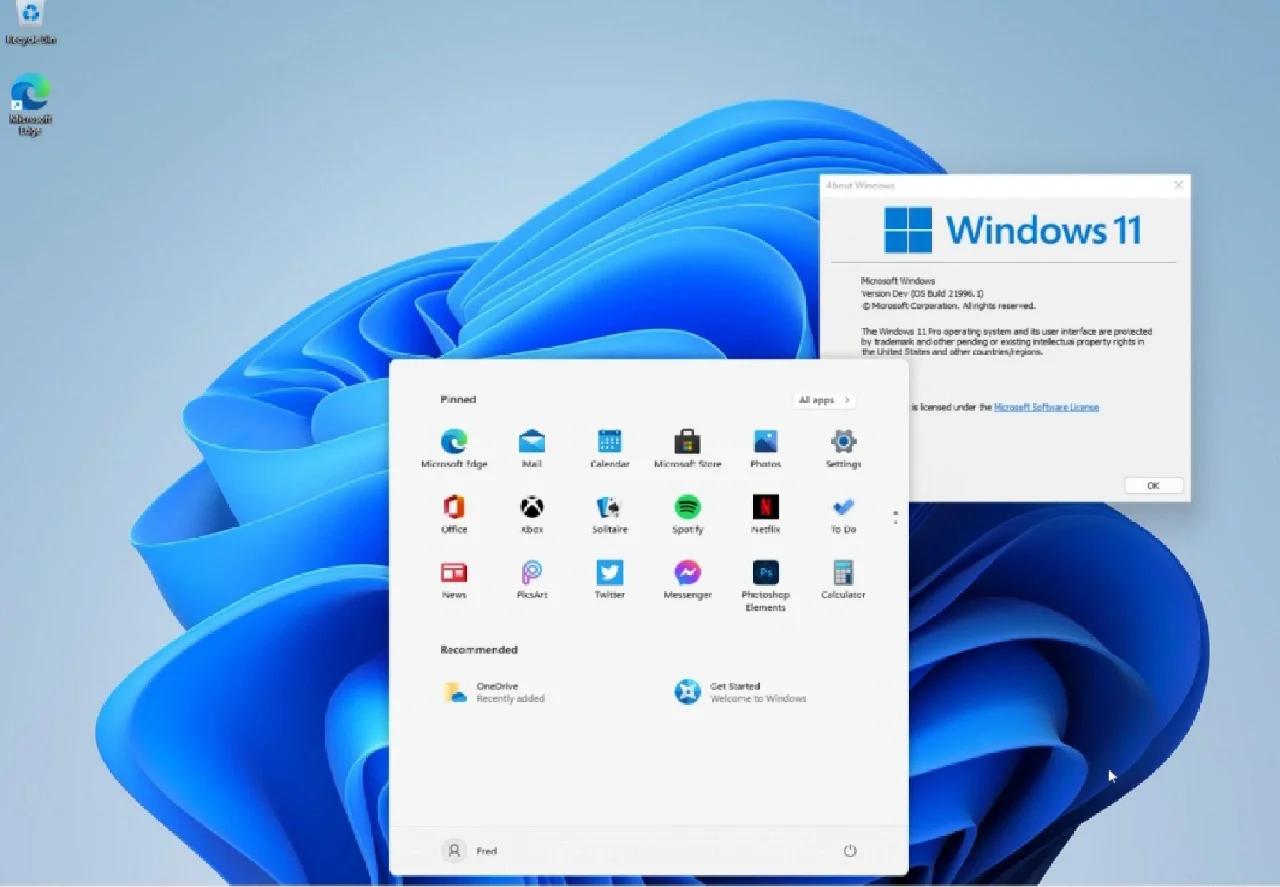 Windows11官方原版ISO镜像下载(23H2)|微软MVS原版
![Windows7中文版原版下载|Windows7 64位中文旗舰版ISO镜像[最新版]](http://img.54092.com/news/2026/21624.jpg) Windows7中文版原版下载|Windows7 64位中文旗舰版ISO镜像[最新版]
Windows7中文版原版下载|Windows7 64位中文旗舰版ISO镜像[最新版] Win7 SP1 64位旗舰版安装版(非GHOST)ISO镜像V2023
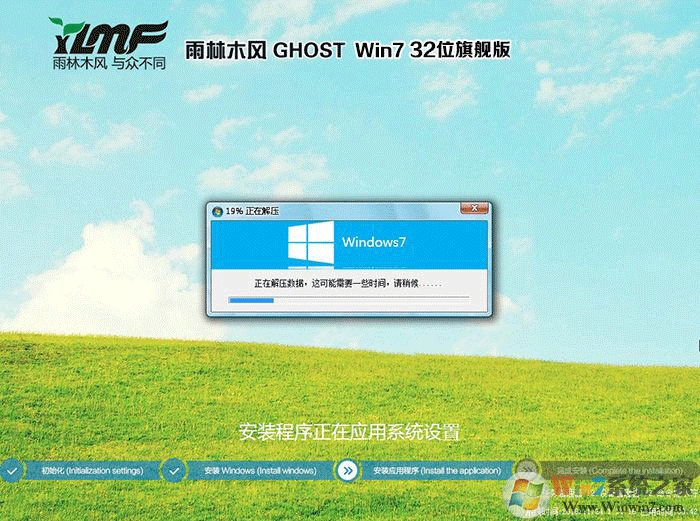 雨林木风GHOST WIN7 SP1 32位旗舰版(极速珍藏版)V2023
 最好用的笔记本Win7系统 64位旗舰版(新机型+深度优化)V2023
 笔记本Win7系统|Win7 64位旗舰版游戏增强版V2023
 【Win7 64位旗舰版下载】Win7 64位旗舰版系统镜像(极度流畅)V2023
 电脑公司Win7旗舰版 Ghost 64位专业定制装机版ISO V2023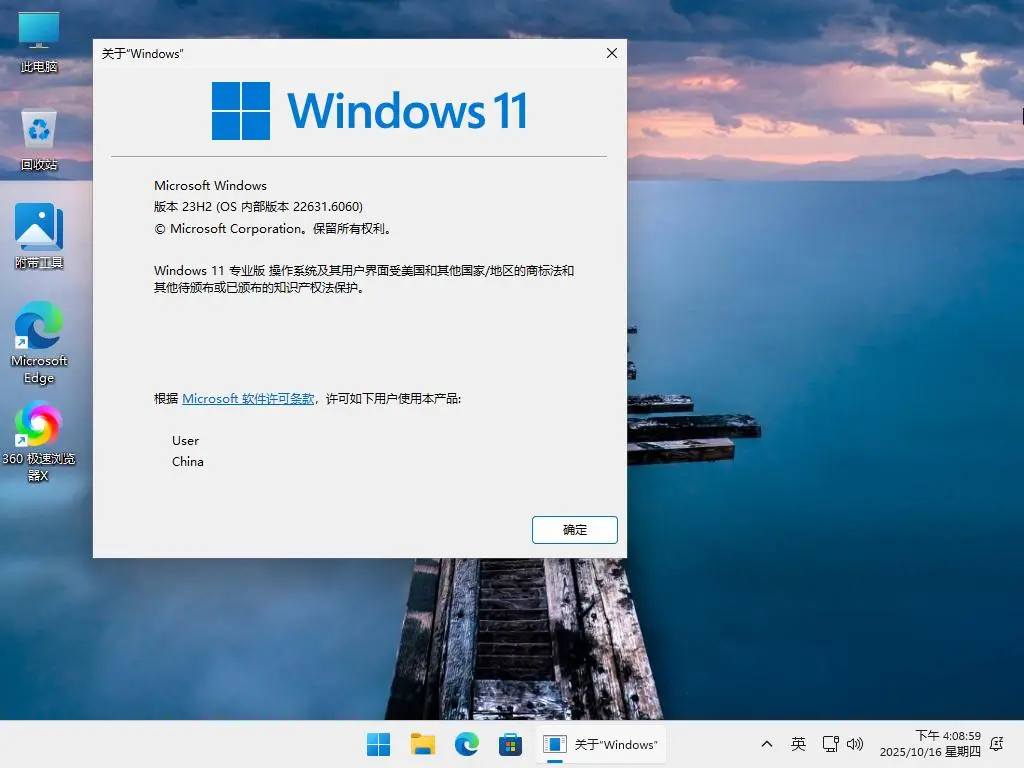





![纯净版Win10系统下载|Win10 64位纯净版专业版[永久激活]v2023](http://img.54092.com/news/2026/18925.png)
![Win7镜像系统下载|Win7系统镜像旗舰版[64位]官方原版](http://img.54092.com/news/2026/21511.jpg)