安装步骤:
第一步:下载Win7系统镜像
小编推荐的这款:2020重装系统WIN7 64位旗舰优化版(带USB3.0,附U盘装win7系统)【推荐】
下载地址:
http://www.winwin7.com/Win7ChunJingBan/Windows7-5221.html
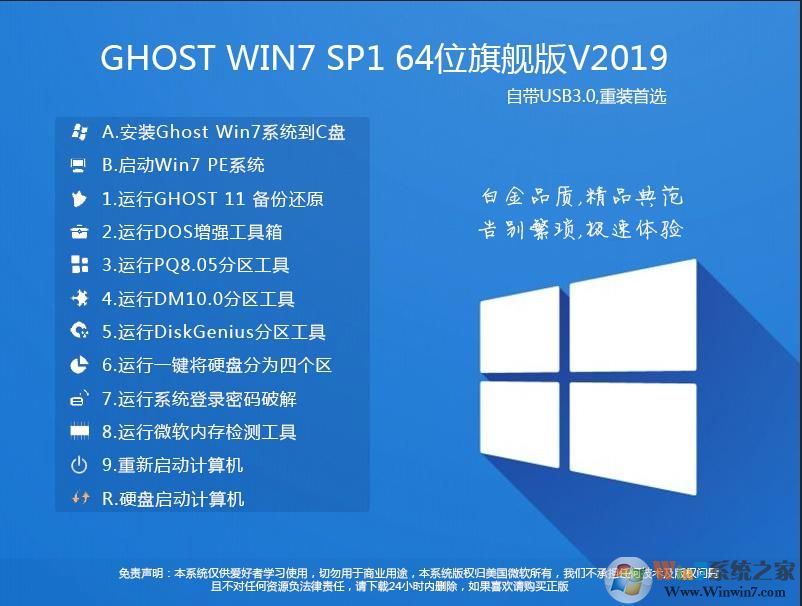
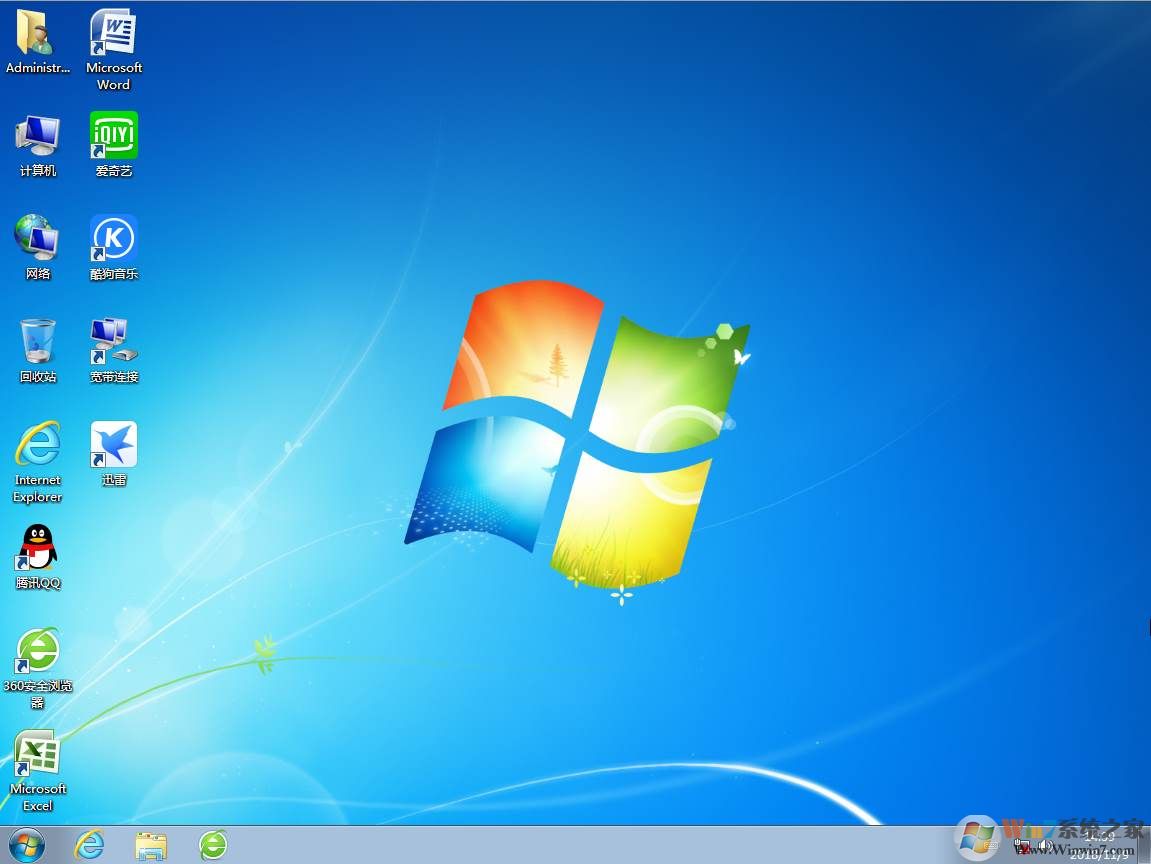
下载之后把ISO格式的文件解压出Win7.GHO文件,之后要放到U盘启动盘中
第二步:U盘启动盘制作
U盘启动盘有很多品牌,如大白菜、老毛桃、电脑店等,这里推荐;U盘魔术师 (安全纯净的一款U盘启动盘)
1、先下载U盘魔术师(推荐V5维护版 1.2G左右):U盘魔术师v5 下载之后就是安装(其实也可以使用RAR解压出来)
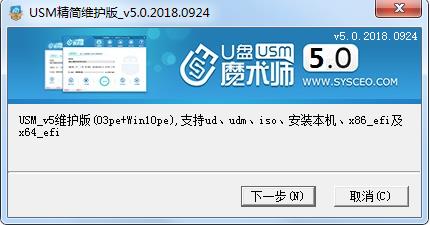
2、默认安装在C盘,大家也可以换个地方:
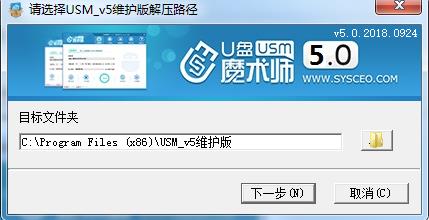
3、安装好之后打开就是这个界面了。
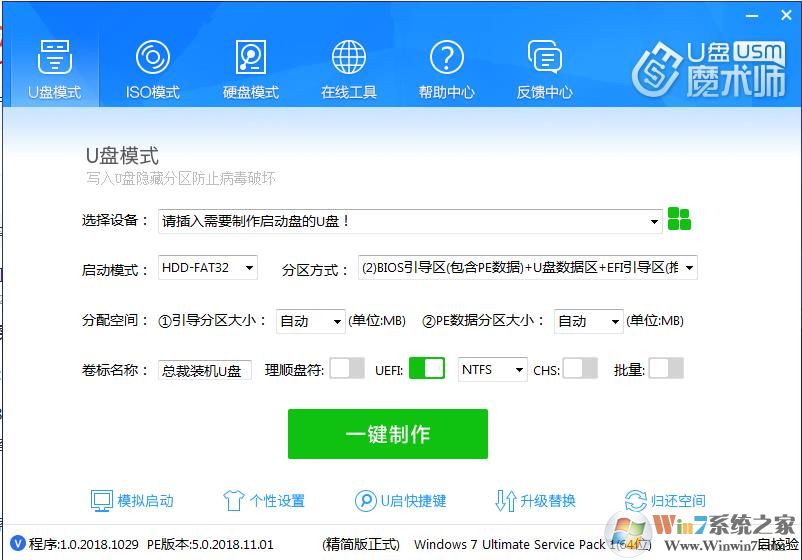
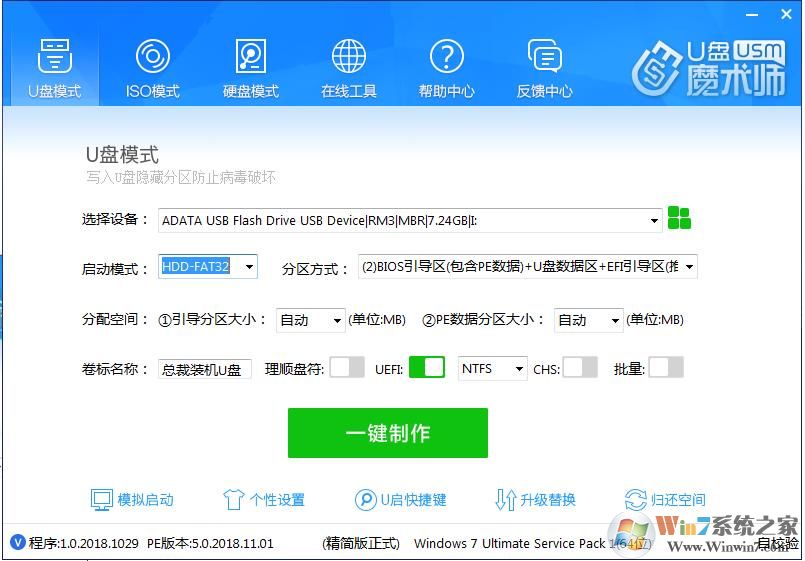
4、插入你的U盘,然后选择启动模式,这里不要改就用HDD-FAT32,然后如果需要UEFI的话就打开UEFI开关,U盘格式选择NTFS格式,不然你放不了大的4G以上系统镜像,点击一键制作开始;
5、制作过程中,我们等待即可。
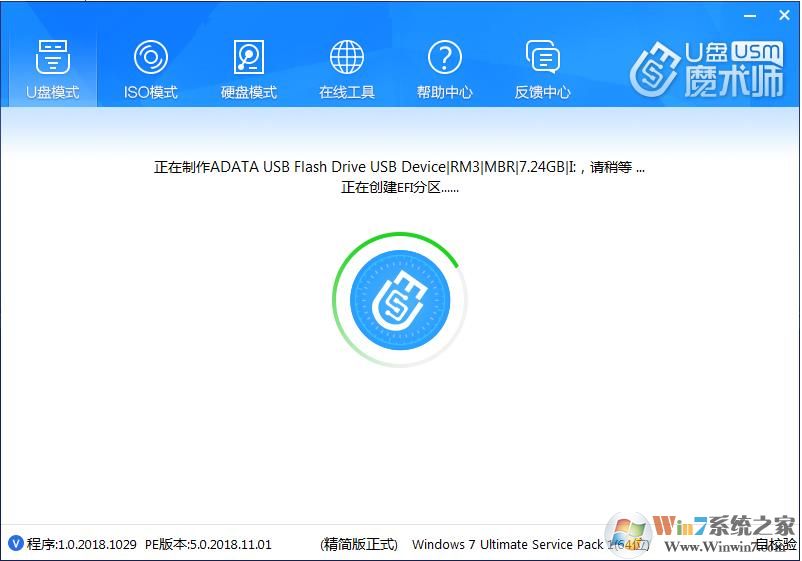
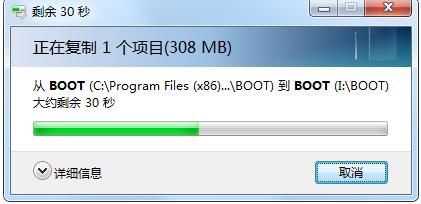
过程中会出以复制数据的窗口,不要关闭掉哦,制作过程有消耗一定的时间。
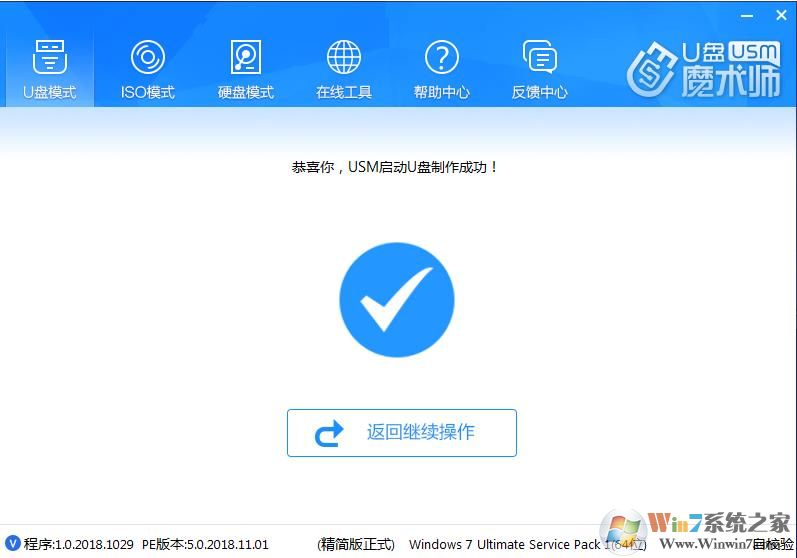
然后就是制作完成了
然后把Win7.GHO复制到U盘启动盘中,这里小编就不截图了。
第三步:U盘启动设置及U盘启动到PE
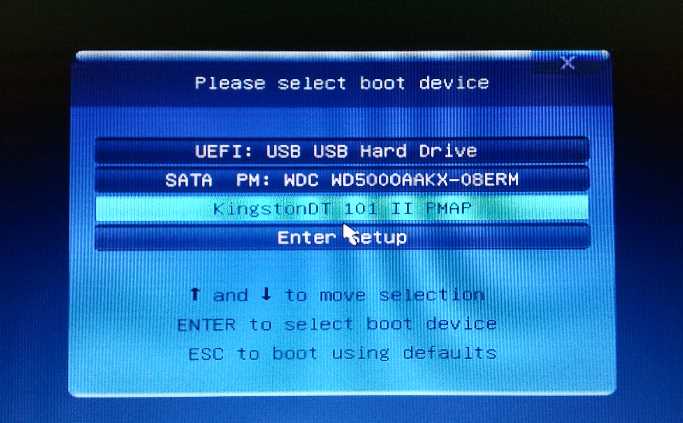
1、插入U盘后开机,然后按下U盘启动快捷键: