联想ThinkPad E555预装win10改win7旗舰版教程步骤一:准备U盘启动盘以及支持USB3.0的win7
一、下载U盘启动工具制作U盘启动盘(微PE U盘启动盘制作方法(图解))
二、下载一款联想电脑专用的的Win7 64位系统:联想笔记本&台机Win7 64位旗舰版(新机型自带USB3.0)
三、将下载好的win系统进行解压,将里面的GHO文件复制到U盘启动工具盘中;
联想ThinkPad E555预装win10改win7旗舰版教程步骤二:BIOS修改与U盘启动
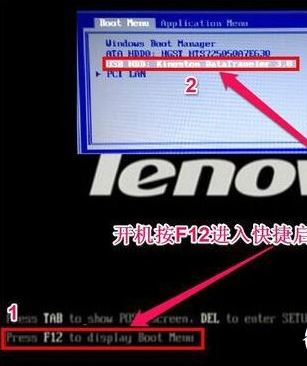
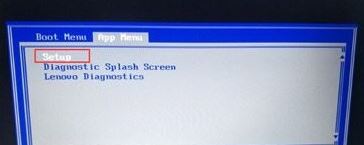
1、重启笔记本按F12,按TAB键切换栏目到"App Menu",然后选择"setup"进入BIOS设置,或是看到lenovo或ThinkPad标识后多次按Enter回车,听到报警声后等待下一画面,然后按F1或Fn+ F1进入BIOS主界面。如下图所示;
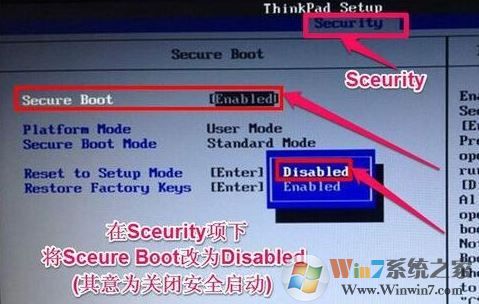
2、按→方向键移动到Security,将secure boot改成disabled,关闭安全启动,否刚安装win7后也启动不了,如下图所示;
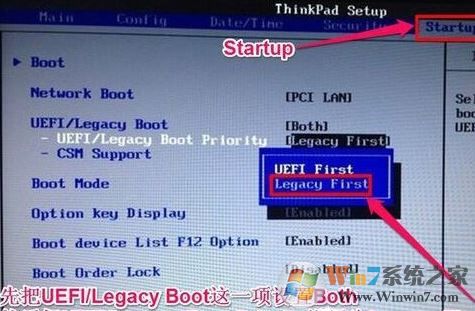
3、选择startup,在UEFI/legac boot priority下,设置为Legacy First(传统模式优先),改了传统模式记得硬盘分区类型要改成MBR格式,如下图所示;
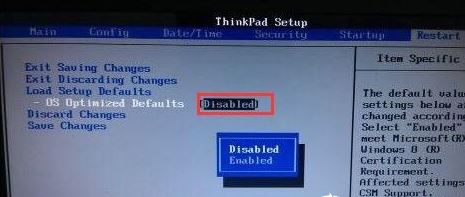
4、在Restart下,选择OS Optimized Defaults回车,改成Disabled或Other OS,开启支持win7系统选。接着选择Load Setup Defaults回车进行加载,然后按F10保存设置。
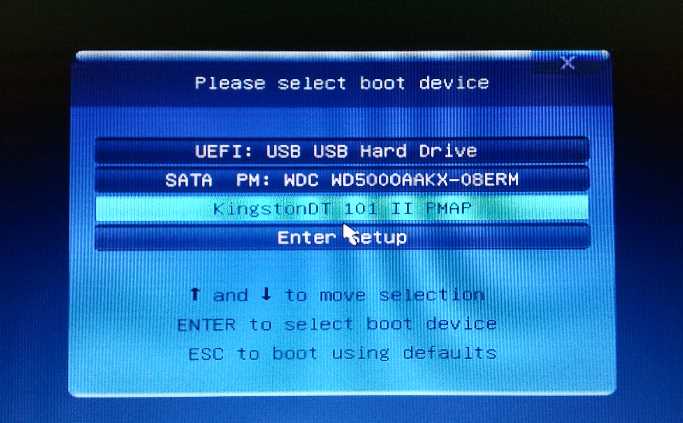
5、保存设置后自动重启进入LOGO画面时,一直按F12,选择U盘启动,如下图所示;