戴尔Inspiron 灵越3477装win7旗舰版图文教程步骤一:准备工作
1、首先准备一个大于8的U盘,制作一个U盘启动盘,制作U盘启动的方法可参考:PE U盘启动盘制作方法
2、下载winwin7推荐戴尔装用集成 USB3.0的 Win7 64位旗舰版系统镜像:
Dell Windows7|戴尔专用GHOST WIN7 64位旗舰版ISO镜像V2018
然后将下载好的win7系统解压出来,将里面的.gho格式文件复制到制作好U盘启动盘的U盘中;
3、还需要备份原来电脑上硬盘中的重要资料。(因为GPT分区转化MBR分区时数据会丢失)
戴尔Inspiron 灵越3477装win7旗舰版图文教程步骤二:BIOS修改与U盘启动
1、开机一直按F2进入BIOS,按F2进入BIOS界面,切换到secure BOOT页面,选择secure Boot Enable按回车改成Disabled,关闭安全启动,否则安装win7后启动失败,如图所示;
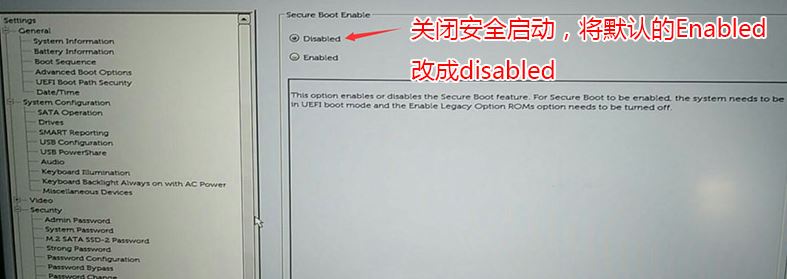
注:戴尔笔记本每做一步BIOS更改记得应用一下
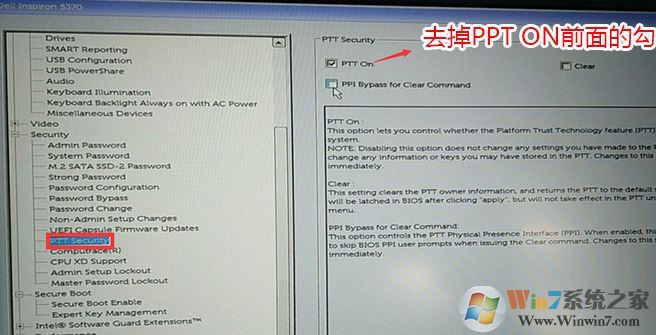
2、切换到切换到sercurity将ppt sercurity右侧PPT ON前面的勾去掉,如下图所示;
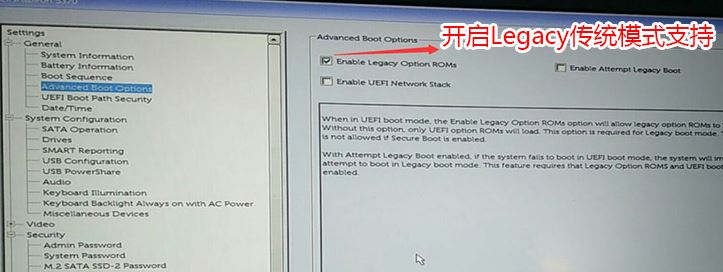
3、切换到Advanced Boot Options将右边的Enable legacy option roms选项打勾,如下图所示;
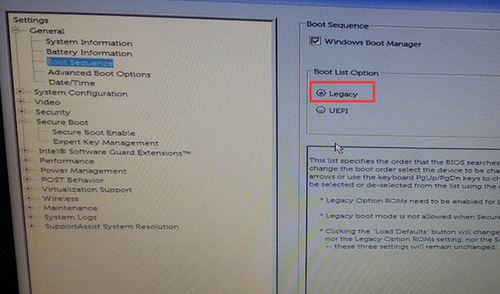
4、将BOOT Sequence右边选项的UEFI改成Legacy,将uefi引导改成传统引导,点击下方的保存,如下图所示;
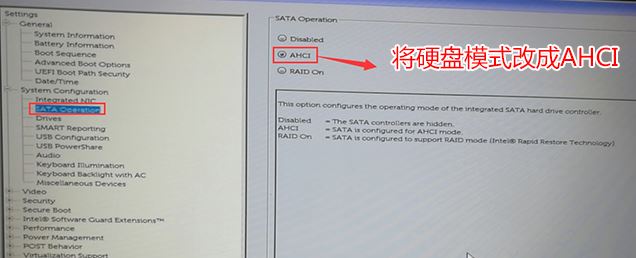
5、注意:切换到system configuration项,如果硬盘模式是raid,将sata operatior硬盘模式改为ahci模式,否则安装win7会同现0x0000007b蓝屏,改了后选择退出并保存BIOS,如下图所示;
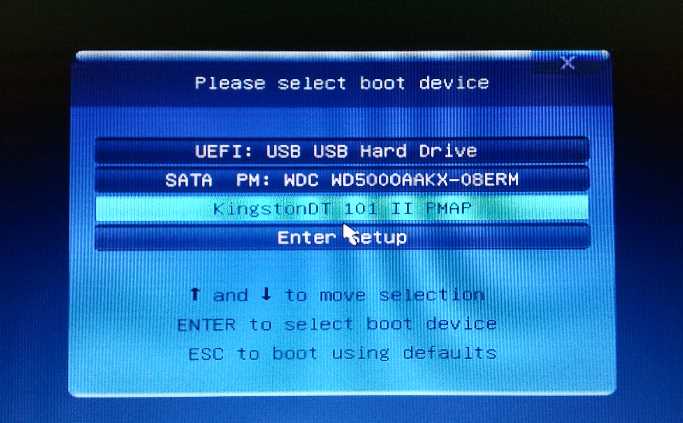
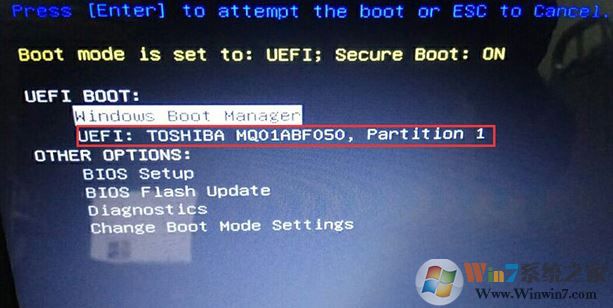
6、插入U盘启动盘,重启时不停的按下f12,打开快速引导菜单,选择识别的U盘启动回车从U盘启动,如下图所示;
戴尔Inspiron 灵越3477装win7旗舰版图文教程步骤三:磁盘分区与系统安装
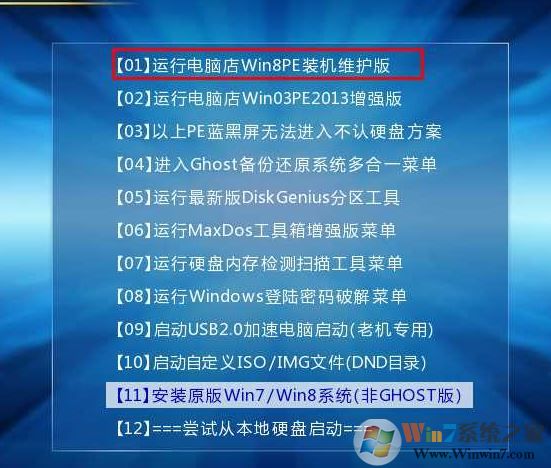
1、进入U盘启动盘,使用键盘上下键选择【1】入PE系统;
2、打开桌面上的Diskgenius分区工具(DG分区工具);打开Diskgenius后,选择笔记本硬盘,然后点击“硬盘”,查看菜单中的【“转换分区表类型为MBR格式”】选项是否灰色,如果是灰色的话那么我们就无需进行重新分区,除了C盘系统盘和桌面上的资料,重装系统后其他磁盘中的资料都不会被清空,如果“转换分区表类型为MBR格式”选项是可选的,则需要将整个硬盘格式化,操作方法如下:
删除分区:由于是双硬盘,我们在左侧需要选择正确的磁盘,一般安装系统的磁盘使用的是固态硬盘,我们可以通过容量轻松分辨哪个是固态,选中固态之后,然后