联想扬天v720-14装win7系统 准备工作:
一、准备工具:
1、制作一个U盘启动盘,大家可以参考《PE U盘启动盘制作方法》;
2、下载本站推荐的集成 USB3.0的 Win7 64位旗舰版系统镜像:WIN7 64位旗舰版系统(新机型)高速优化V2018
3、老机器的话可以先将资料进行备份,若没有资料或者是新电脑主机的话直接安装即可。
二、修改Bios设置:
1、重新启动计算机,并按下笔记本键盘上“F1”键进入笔记本的BIOS设置界面。
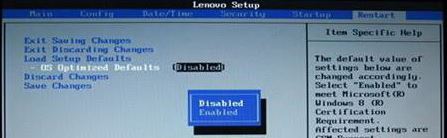
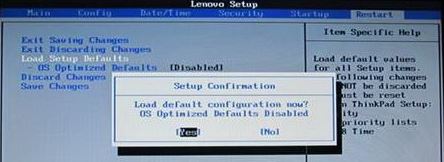
2、按下键盘上“→”键将菜单移动至“Restart”项目,按下键盘上“↓”按键选择到“OS Optimized Defaults”选项,按下“回车”键打开该选项的设置菜单,按下键盘上“↑”按键将该选项默认的“Enabled”修改为“Disabled”之后,按下“回车”键确认。按下键盘上“↑”按键选择到“Load Setup Defaults”选项,按下回车键启动恢复BIOS默认功能窗口,在该窗口直接按下笔记本键盘上的“回车”键启动BIOS恢复默认功能。之后再按下笔记本键盘上“F10”键启动BIOS保存设置窗口,在该窗口中直接按下笔记本键盘上的“回车”键启动BIOS保存设置并重新启动计算机功能。
3、重新启动至“Lenovo”LOGO画面时,并按下笔记本键盘上“F1”键进入笔记本的BIOS设置界面,按下键盘上“→”键将菜单移动至“Startup”项目,按下键盘上“↓”按键选择到“UEFI/Legacy Boot”选项,按下“回车”键打开该选项的设置菜单,按下键盘上“↓”按键并将该选项默认的“Both”修改为“Legacy Only”之后按下“回车”键确认。再按下笔记本键盘上“F10”键启动BIOS保存设置窗口,在该窗口中直接按下笔记本键盘上的“回车”键启动BIOS保存设置并诚信启动计算机功能。
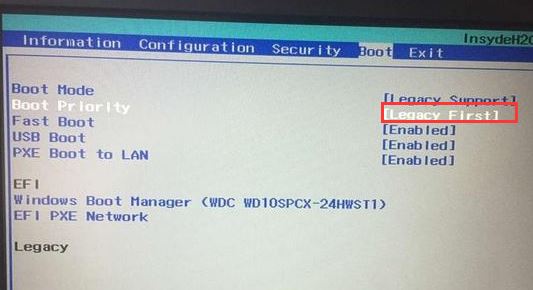
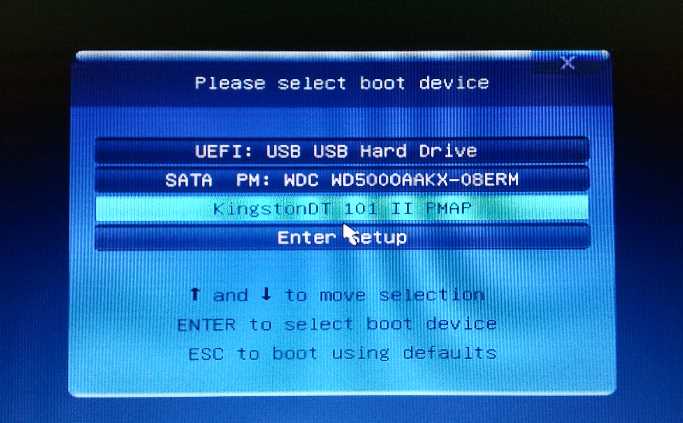
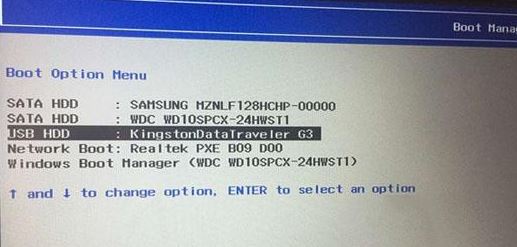
4、设置完成后重启计算机,在计算机重新启动至“Lenovo”LOGO画面时,并按下笔记本键盘上“F12”键进入笔记本的引导设置界面,选择USB HDD识别到U盘启动进入PE;
三、格式化磁盘与安装:
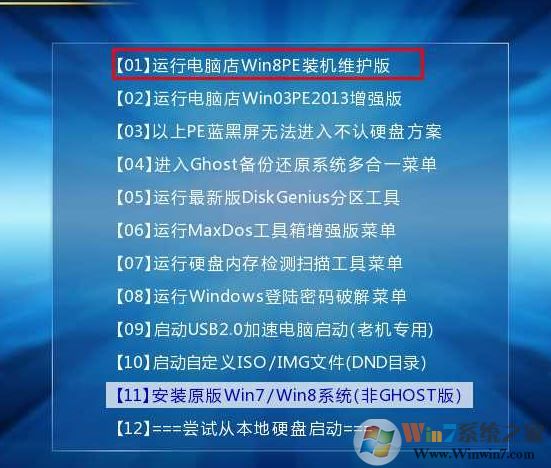
1、进入U盘启动盘,使用键盘上下键选择【1】入PE系统;