新手游网:最划算的手机游戏、绿色软件下载站! 首页|最近更新|专题集合|标签云|站内导航

华硕A55笔记本重装Windows 7系统U盘安装方法

时间:2026-08-23 05:36:04 来源:网络 人气:

华硕A55是一款搭载了因特尔3代处理器的影音娱乐本,该款笔记本电脑默认预装了win7家庭版操作系统。如果之前都没有安装过操作系统,那么参考今天winwin7给大...

华硕A55是一款搭载了因特尔3代处理器的影音娱乐本,该款笔记本电脑默认预装了win7家庭版操作系统。如果之前都没有安装过操作系统,那么参考今天winwin7给大家介绍的方法进行重装win7系统的话如果有重要资料一定要先备份好,因为默认情况下磁盘分区是GPT的,而安装ghost版本的win7需要进行删除磁盘分区转换磁盘格式为MBR→进行重新分区→安装系统,所以电脑中所有的数据会被抹除,没有什么资料的话无需担心,有数据的做一下备份,比如保存到网盘上。

华硕A55笔记本重装Windows 7系统U盘安装方法:准备工作

1、准备一个≥8的U盘,制作一个U盘启动盘,制作方法可参考:PE U盘启动盘制作方法

2、下载本站推荐笔记本专用Win7 64位旗舰版系统:WIN7 64位旗舰版系统,然后将下载好的win7系统解压出来,将里面的.gho格式文件复制到制作好U盘启动盘的U盘中;

3、做好备份工作,将电脑中原有的重要资料备份起来,如果你U盘大的话可以先制作好U盘启动盘,然后将资料拷贝带到U盘中。(因为GPT分区转化MBR分区时数据会丢失);

华硕A55笔记本重装Windows 7系统U盘安装方法:更换BIOS设置

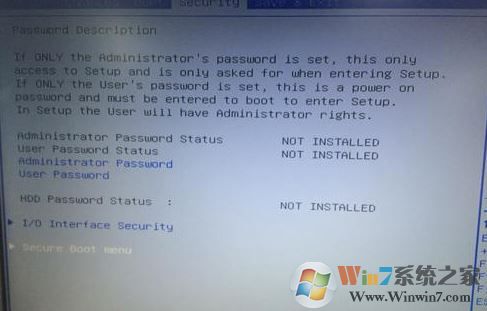
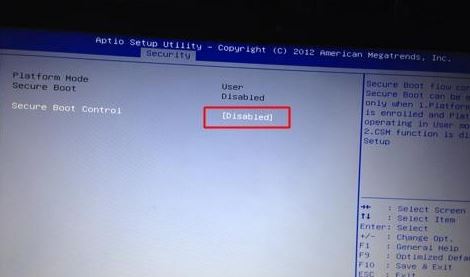
1、重启笔记本按F2进入BIOS设置,按→方向键移动到Security,选择Secure Boot menu,回车;
华硕A55笔记本重装Windows 7系统U盘安装方法
2、选择Secure Boot Control,按回车键把Enabled改成Disabled,关闭安全启动;
华硕A55笔记本重装Windows 7系统U盘安装方法
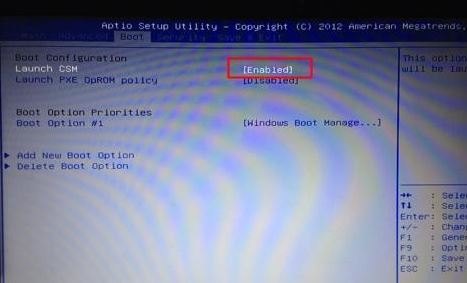
3、转到Boot选项卡,把Launch CSM改成Enabled,开启兼容模式;
华硕A55笔记本重装Windows 7系统U盘安装方法
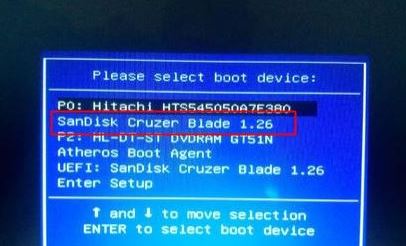
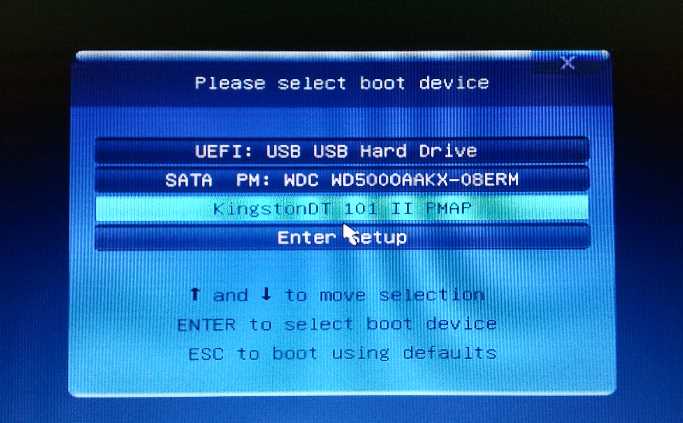
4、插入U盘启动盘,重启按ESC选择识别到U盘启动项,回车;
华硕A55笔记本重装Windows 7系统U盘安装方法

华硕A55笔记本重装Windows 7系统U盘安装方法:分区与安装方法

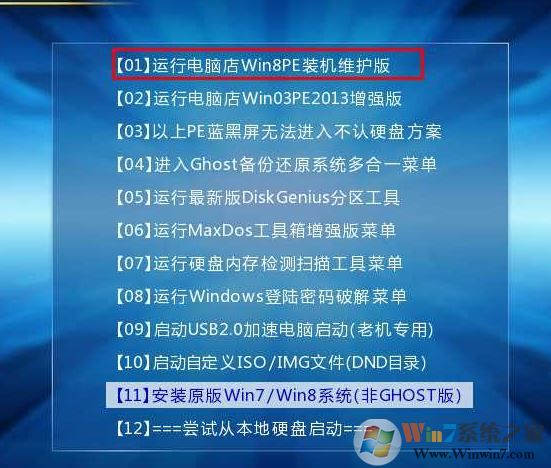
1、进入U盘启动盘,使用键盘上下键选择【1】入PE系统,如图: 华硕A55笔记本重装Windows 7系统U盘安装方法