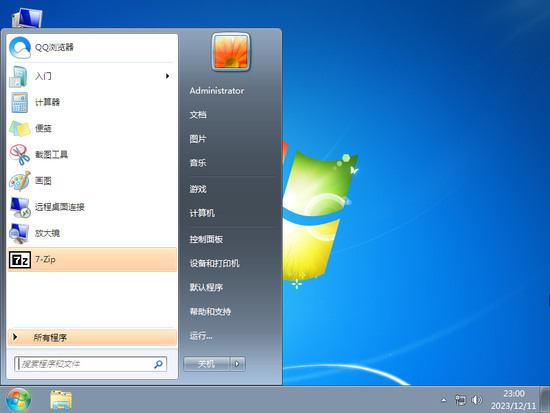
U盘装机版Windows7系统是通过U盘启动盘实现的便携式系统安装方案,特别适合老旧电脑或需要快速部署的场景。微软官方原版镜像制作,通过Rufus、大白菜等工具将ISO文件写入U盘形成可引导介质,支持MBR和UEFI两种启动模式。安装过程包含BIOS设置U盘为第一启动项、PE环境加载镜像、分区格式化及系统部署等关键步骤,全程约20-40分钟即可完成。
win7彻底重置清除所有数据
1、备份重要数据
在清除数据前,必须备份个人文件(如文档、照片),以防丢失。可使用外部硬盘、U盘或云存储服务(如OneDrive)完成备份。
2、使用数据擦除工具彻底清除数据
下载并运行专业工具:如DBAN(Darik's Boot and Nuke)或易我擦除工具(EaseUS BitWiper),创建启动盘并从U盘启动电脑。
选择擦除级别:在工具中选择“深度擦除”模式,覆盖硬盘所有扇区,彻底删除数据。
执行擦除操作:确认后开始擦除,完成后硬盘数据将永久清除。
3、通过格式化硬盘清除数据
打开磁盘管理工具:按Win+R输入diskmgmt.msc,右键目标分区(如C盘),选择“格式化”。
取消快速格式化:在格式化窗口中取消勾选“执行快速格式化”,确保全面擦除数据。
使用命令提示符:输入format C: /fs:ntfs /q:false(C盘需在PE环境下操作)。
win7电脑全部格式化
1、备份数据:将个人文件保存至外部硬盘或云存储。
2、使用Windows安装盘或恢复介质。
创建Win7安装U盘或光盘。
从介质启动电脑,进入安装界面后选择“自定义(高级)安装”。
删除所有分区(包括系统盘),然后新建分区并格式化。
3、或者通过“恢复出厂设置”功能(需恢复分区支持)。
进入“控制面板” > “系统和安全” > “备份和还原” > “恢复系统设置或计算机”。
选择“将计算机恢复到出厂状态”并确认删除所有内容。
4、注意事项:
系统盘(C盘)无法在运行中直接格式化,需通过外部介质操作。
若需彻底防止数据恢复,可使用专业擦除工具(如DBAN)覆盖硬盘。
格式化后需重新安装系统、驱动及必要软件。
win7电脑忘记开机密码怎么办
一、无需额外工具的方法
1、安全模式重置密码。
重启电脑,开机时连续按F8键进入高级启动选项,选择“带命令提示符的安全模式”并以管理员账户登录。在命令提示符中输入net user 用户名 新密码(替换“用户名”和“新密码”)重置密码。
2、使用密码重置盘。
若曾创建密码重置盘,在登录界面输入错误密码后点击“重置密码”,插入重置盘并按向导操作。
二、需安装盘或第三方工具的方法
1、命令提示符(需安装盘)。
使用Windows 7安装盘启动,选择“修复计算机”>“命令提示符”,输入net user 用户名 新密码重置密码。
2、第三方工具(如PE启动盘)。
使用傲梅分区助手等工具制作PE启动盘,从U盘启动后运行密码重置工具,选择账户并设置新密码。
3、其他可行方案
系统还原:若曾创建还原点,重启按F8选择“系统还原”恢复至密码有效状态。
联系技术支持:上述方法无效时,建议寻求专业帮助。
上一篇:原版系统Win7 64位安装包下载-Window7完整版本安装
下一篇:Window7系统重装安装包下载-纯净官网Window7系统正版免费下载


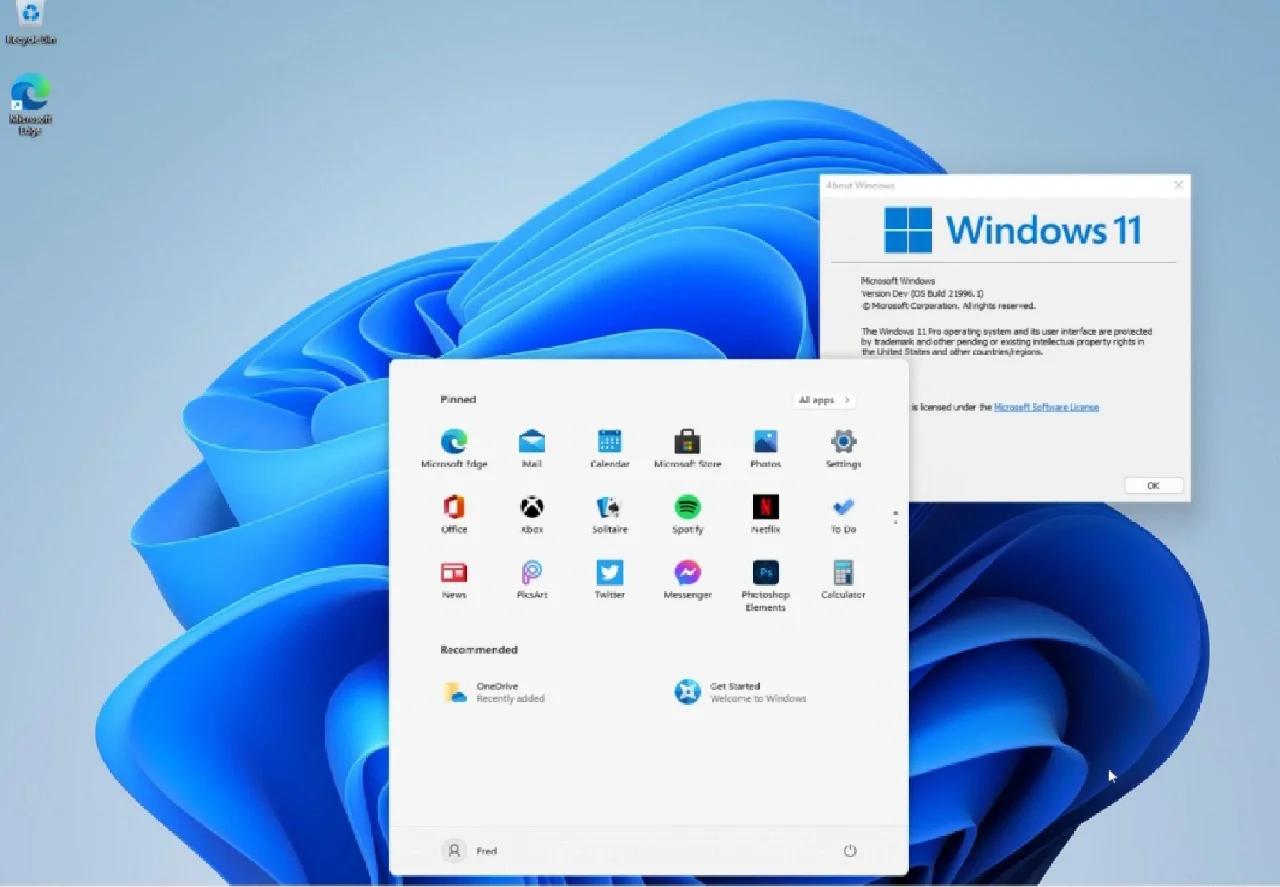 Windows11官方原版ISO镜像下载(23H2)|微软MVS原版
![Windows7中文版原版下载|Windows7 64位中文旗舰版ISO镜像[最新版]](http://img.54092.com/news/2026/21624.jpg) Windows7中文版原版下载|Windows7 64位中文旗舰版ISO镜像[最新版]
Windows7中文版原版下载|Windows7 64位中文旗舰版ISO镜像[最新版] Win7 SP1 64位旗舰版安装版(非GHOST)ISO镜像V2023
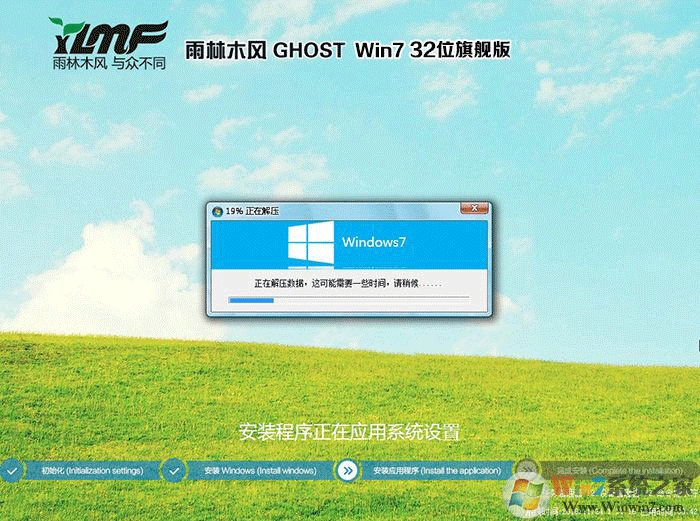 雨林木风GHOST WIN7 SP1 32位旗舰版(极速珍藏版)V2023
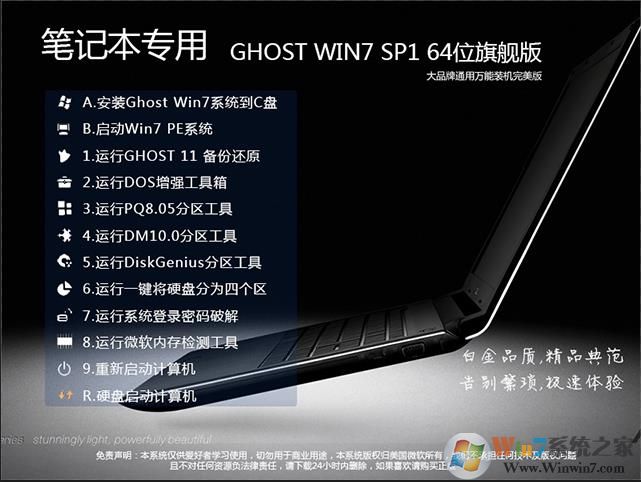 最好用的笔记本Win7系统 64位旗舰版(新机型+深度优化)V2023
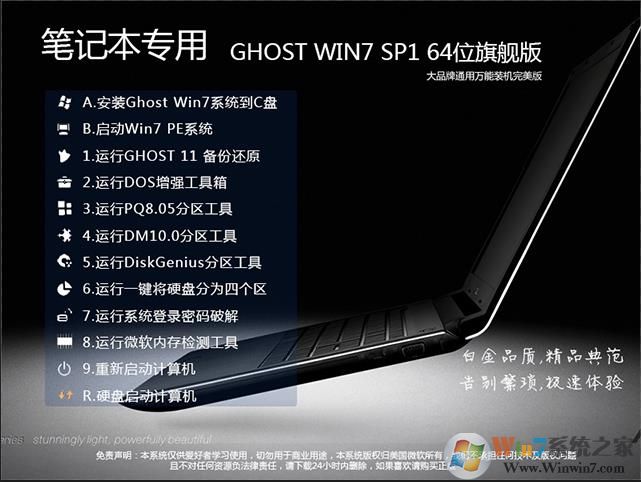 笔记本Win7系统|Win7 64位旗舰版游戏增强版V2023
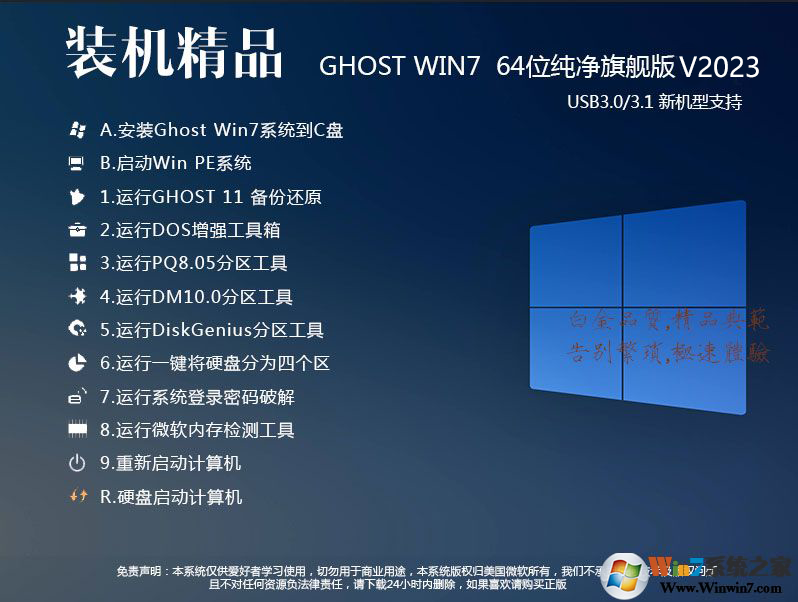 【Win7 64位旗舰版下载】Win7 64位旗舰版系统镜像(极度流畅)V2023
 电脑公司Win7旗舰版 Ghost 64位专业定制装机版ISO V2023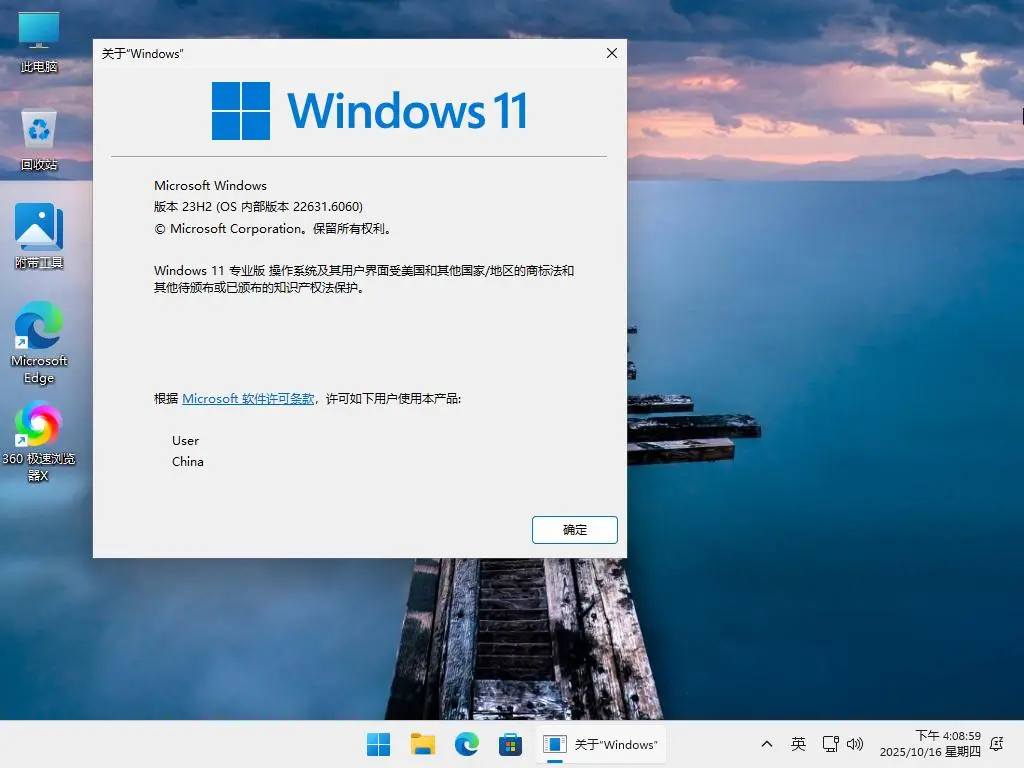





![Win7镜像系统下载|Win7系统镜像旗舰版[64位]官方原版](http://img.54092.com/news/2026/21511.jpg)
![纯净版Win10系统下载|Win10 64位纯净版专业版[永久激活]v2023](http://img.54092.com/news/2026/18925.png)